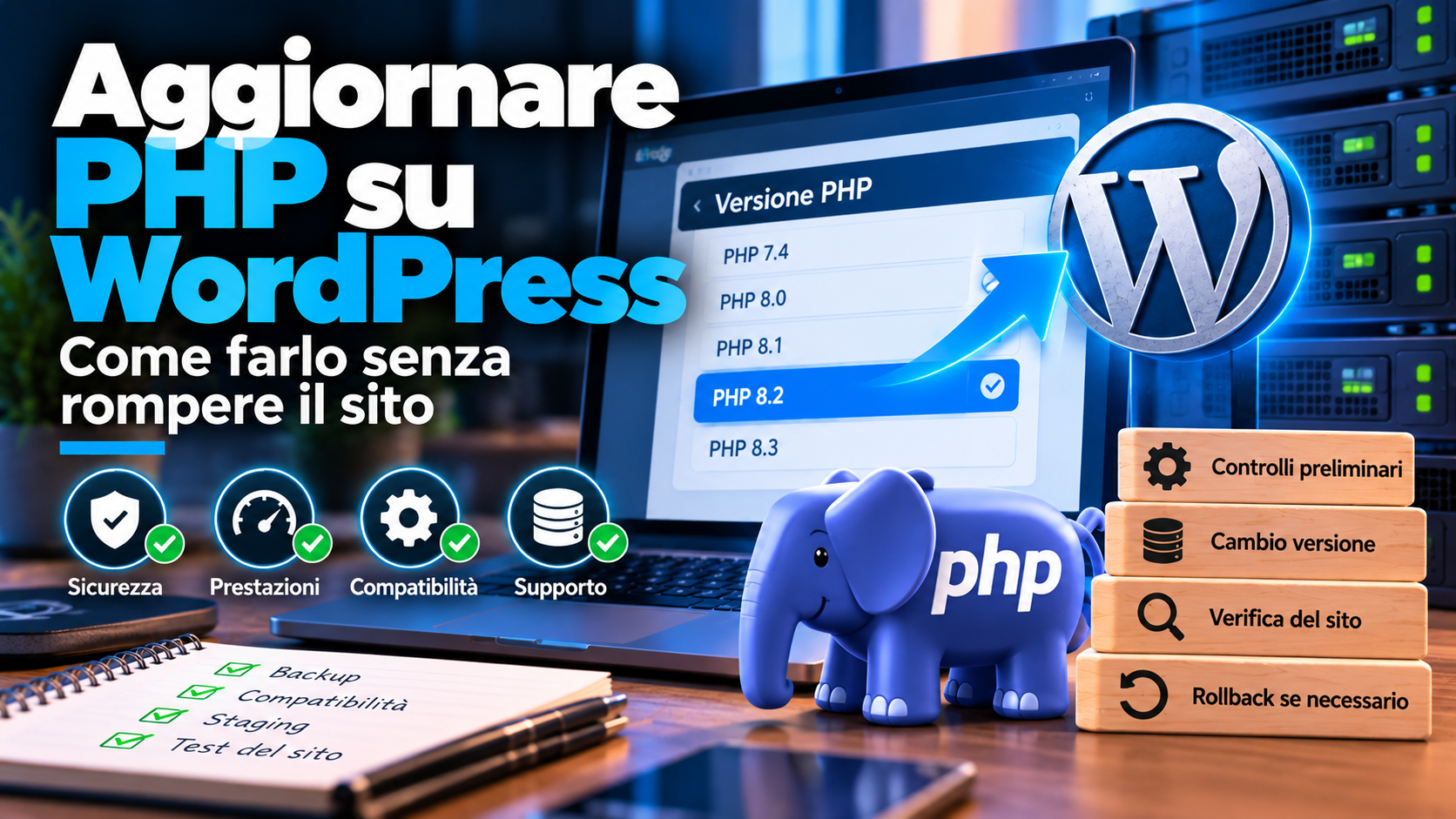
Aggiornare PHP su WordPress: come farlo senza rompere il sito
Devi aggiornare PHP su WordPress ma temi che il sito possa smettere di funzionare? È una situazione molto comune, soprattutto quando l’hosting segnala che la versione PHP utilizzata è obsoleta e consiglia di passare a una versione più recente.
Aggiornare PHP è importante per mantenere un sito WordPress sicuro, supportato e compatibile con software moderni. Il cambio di versione, però, non dovrebbe essere effettuato alla cieca.
Un tema datato, un vecchio plugin o del codice personalizzato possono funzionare con la versione PHP attuale e generare invece errori dopo l’aggiornamento.
Per questo la procedura corretta non consiste semplicemente nel selezionare una nuova versione PHP dal pannello dell’hosting. Prima bisogna verificare lo stato del sito, creare un backup, controllare la compatibilità dei componenti e prepararsi a ripristinare la configurazione precedente se qualcosa non dovesse funzionare.
In questa guida vediamo cosa controllare prima di aggiornare PHP su WordPress e come ridurre il rischio di ritrovarsi con errori, schermate bianche o un sito non raggiungibile.
Cos’è PHP e perché WordPress ne ha bisogno?
PHP è il linguaggio utilizzato per eseguire gran parte del codice che permette a WordPress di funzionare sul server.
Quando un visitatore apre una pagina, WordPress utilizza PHP insieme al database e agli altri componenti dell’installazione per elaborare le informazioni necessarie e generare il contenuto da mostrare nel browser.
Anche temi e plugin possono contenere grandi quantità di codice PHP. Questo significa che la versione utilizzata dal server deve essere compatibile non soltanto con WordPress, ma anche con i componenti installati sul sito.
Quando si modifica la versione PHP, quindi, si cambia una parte fondamentale dell’ambiente nel quale viene eseguito WordPress.
Perché bisogna aggiornare PHP su WordPress?
Le versioni PHP non vengono supportate indefinitamente. Nel tempo vengono pubblicate nuove release mentre quelle più vecchie raggiungono la fine del proprio ciclo di supporto.
Continuare a utilizzare una versione obsoleta può creare diversi problemi.
- La versione può non ricevere più gli aggiornamenti previsti dal relativo ciclo di supporto.
- Plugin e temi recenti possono richiedere versioni PHP più moderne.
- Le nuove versioni di WordPress possono modificare progressivamente i propri requisiti.
- L’hosting può decidere di non supportare più determinate versioni obsolete.
- Un ambiente molto datato rende più difficile mantenere aggiornato l’intero sito.
Rimandare continuamente l’aggiornamento non elimina quindi il problema. Può anzi aumentare la distanza tra l’ambiente attuale e quello richiesto dai componenti più recenti.
Perché aggiornare PHP può rompere un sito WordPress?
Il problema generalmente non è WordPress che “non accetta” un aggiornamento PHP. Più spesso, il cambio di versione fa emergere codice vecchio o incompatibile già presente nell’installazione.
Un sito WordPress è infatti composto da diversi elementi sviluppati separatamente:
- core WordPress;
- tema;
- child theme;
- plugin;
- page builder;
- estensioni WooCommerce;
- codice personalizzato;
- eventuali integrazioni sviluppate su misura.
È sufficiente che uno di questi componenti utilizzi codice non compatibile con la nuova versione PHP perché possa comparire un errore.
Per questo un sito che funziona perfettamente con una vecchia versione PHP non è automaticamente pronto per una versione più recente.
Cosa può succedere dopo un aggiornamento PHP?
Quando esiste un’incompatibilità, i sintomi possono essere molto differenti.
Il sito potrebbe continuare a funzionare normalmente, ma potrebbe anche mostrare problemi soltanto in determinate sezioni.
Tra i sintomi che possono comparire dopo il cambio di PHP troviamo:
- errore 500 Internal Server Error;
- errore critico WordPress;
- schermata bianca;
- pagine che non vengono caricate;
- errori nel pannello di amministrazione;
- plugin che smettono di funzionare;
- problemi con il tema;
- funzioni WooCommerce non operative;
- warning, notice o errori PHP;
- funzionalità personalizzate che producono errori.
La presenza di uno di questi problemi non significa necessariamente che l’aggiornamento PHP sia sbagliato. Può indicare che uno dei componenti del sito deve essere aggiornato, sostituito o corretto per poter funzionare con il nuovo ambiente.
Come verificare quale versione PHP usa WordPress
Prima di effettuare qualsiasi modifica è necessario sapere quale versione PHP utilizza attualmente il sito.
Una delle possibilità è controllare le informazioni disponibili direttamente da WordPress.
Dal pannello di amministrazione puoi accedere a:
Strumenti → Salute del sito → Informazioni → Server
Tra i dati visualizzati dovrebbe essere presente anche la versione PHP utilizzata dall’installazione.
La stessa informazione è generalmente disponibile nel pannello di controllo dell’hosting, dove si trova anche la funzione utilizzata per modificare la versione PHP.
Prima dell’aggiornamento è utile annotare la versione attuale: se dovesse verificarsi un problema, sapere quale configurazione funzionava precedentemente può rendere più semplice il ripristino.
Quale versione PHP scegliere per WordPress?
Non è corretto scegliere automaticamente la versione con il numero più alto disponibile nel pannello hosting.
La versione appropriata dipende dalla compatibilità dell’intera installazione.
Bisogna quindi considerare:
- versione di WordPress installata;
- requisiti del tema;
- requisiti dei plugin principali;
- compatibilità di WooCommerce e delle relative estensioni;
- eventuale codice personalizzato;
- versioni PHP effettivamente supportate dall’hosting.
L’obiettivo non è semplicemente utilizzare “il PHP più nuovo”, ma portare il sito su una versione attualmente supportata e compatibile con i componenti utilizzati.
Se l’installazione è molto vecchia, può essere necessario procedere per fasi, aggiornando o sostituendo prima i componenti che impediscono il passaggio a un ambiente più recente.
Prima di aggiornare PHP: controlla WordPress, plugin e tema
Il controllo preliminare è probabilmente la fase più importante dell’intervento.
Se WordPress, il tema e numerosi plugin non vengono aggiornati da anni, modificare immediatamente PHP può essere rischioso.
Prima del cambio di versione è utile verificare quali componenti sono obsoleti e se ricevono ancora aggiornamenti dal rispettivo sviluppatore.
Controlla la versione di WordPress
Un’installazione WordPress molto vecchia può non essere adatta a un ambiente PHP recente.
Questo non significa necessariamente che bisogna premere subito “Aggiorna WordPress”. Se il sito è rimasto fermo per molto tempo, anche l’aggiornamento del core deve essere pianificato insieme agli altri componenti.
Controlla i plugin
Presta particolare attenzione ai plugin che non vengono aggiornati da molto tempo o che risultano abbandonati.
Un plugin può continuare apparentemente a funzionare per anni sulla stessa configurazione e mostrare i propri limiti soltanto quando cambia PHP.
Devono essere controllati con particolare attenzione i componenti essenziali per il sito, come e-commerce, prenotazioni, pagamenti, membership, page builder e integrazioni con servizi esterni.
Controlla il tema
Anche il tema può contenere codice PHP incompatibile con versioni più recenti.
Questo rischio aumenta con temi molto vecchi, template che non ricevono più aggiornamenti oppure installazioni che contengono modifiche effettuate direttamente nei file del tema.
È inoltre importante verificare l’eventuale presenza di un child theme e delle personalizzazioni contenute al suo interno.
Controlla il codice personalizzato
Snippet inseriti manualmente, funzioni sviluppate su misura e vecchie integrazioni possono essere più difficili da individuare rispetto a un normale plugin.
Se il sito contiene personalizzazioni importanti, devono essere considerate nell’analisi di compatibilità prima di cambiare PHP.
Fai un backup prima di cambiare versione PHP
Prima di aggiornare PHP è consigliabile creare un backup completo del sito.
Il backup dovrebbe comprendere almeno i file WordPress e il database.
È importante anche sapere come effettuare il ripristino. Scoprire soltanto dopo un errore che il backup non è completo, non è accessibile o non può essere ripristinato facilmente vanifica gran parte della sua utilità.
Nei siti dinamici, come WooCommerce, bisogna inoltre prestare attenzione al database: ripristinare una copia precedente può significare perdere ordini, registrazioni o altri dati creati successivamente.
Meglio aggiornare PHP prima su uno staging?
Quando il sito è complesso o particolarmente importante, utilizzare un ambiente di staging può ridurre notevolmente il rischio operativo.
Lo staging è una copia separata del sito sulla quale è possibile verificare il comportamento della nuova configurazione prima di modificare il sito pubblico.
È particolarmente consigliabile quando:
- il sito non viene aggiornato da molto tempo;
- il salto tra le versioni PHP è significativo;
- sono presenti numerosi plugin;
- il tema è datato;
- il sito utilizza WooCommerce;
- sono presenti pagamenti o prenotazioni;
- esiste codice personalizzato;
- un’interruzione del sito avrebbe conseguenze sull’attività.
Lo staging permette di individuare incompatibilità e correggerle senza mostrare errori ai visitatori del sito principale.
Non aggiornare PHP insieme a tutto il resto senza una strategia
Un errore frequente consiste nell’approfittare dell’intervento per aggiornare contemporaneamente PHP, WordPress, tema e tutti i plugin.
Se al termine il sito presenta un errore, diventa molto più difficile capire quale cambiamento lo abbia provocato.
Nei siti che richiedono maggiore cautela è preferibile pianificare l’intervento e mantenere il controllo delle modifiche effettuate.
Questo non significa che esista una sequenza universale valida per ogni sito. La strategia dipende dalle versioni installate e dalle dipendenze tra i componenti.
Se devi intervenire anche sul core, sui plugin o sul tema, puoi approfondire nella guida dedicata ad aggiornare WordPress in sicurezza.
Prima dell’aggiornamento PHP: checklist rapida
Prima di modificare la versione PHP, assicurati almeno di avere verificato questi punti:
- versione PHP attualmente utilizzata;
- versione di WordPress;
- stato degli aggiornamenti di plugin e tema;
- presenza di componenti obsoleti o abbandonati;
- eventuale codice personalizzato;
- compatibilità dei componenti principali;
- backup recente di file e database;
- possibilità di tornare rapidamente alla versione PHP precedente;
- staging disponibile nei siti più complessi;
- funzionalità da testare immediatamente dopo l’aggiornamento.
Preparare questi controlli prima dell’intervento rende molto più semplice gestire eventuali problemi e, soprattutto, evita di dover diagnosticare il sito senza conoscere la situazione precedente.
Come aggiornare PHP su WordPress
Dopo aver completato i controlli preliminari, creato il backup e verificato la compatibilità dei componenti principali, è possibile procedere con il cambio della versione PHP.
La modifica viene normalmente effettuata dal pannello di controllo dell’hosting. La posizione esatta della funzione cambia in base al provider: può trovarsi nelle impostazioni PHP, nella gestione del dominio, nella configurazione del server o negli strumenti dedicati al sito.
La procedura generale consiste nel selezionare il dominio interessato, scegliere la nuova versione PHP disponibile e applicare la modifica.
Prima di confermare il cambio, assicurati di sapere come tornare alla versione PHP precedente. Se il sito presenta immediatamente un errore, poter ripristinare rapidamente la configurazione precedente è molto importante.
Cosa controllare subito dopo aver aggiornato PHP
Il fatto che la homepage si apra correttamente non significa necessariamente che tutto il sito sia compatibile con la nuova versione PHP.
Alcuni problemi possono manifestarsi soltanto nel pannello amministrativo o quando viene utilizzata una specifica funzionalità.
Dopo il cambio PHP è quindi opportuno verificare almeno:
- homepage e pagine principali;
- accesso alla Bacheca WordPress;
- creazione e modifica di pagine e articoli;
- funzionamento del tema e del layout;
- page builder utilizzato dal sito;
- moduli di contatto;
- eventuali aree riservate;
- funzionalità personalizzate;
- eventuali sistemi di prenotazione;
- WooCommerce, se presente;
- assenza di nuovi errori PHP evidenti.
I test devono essere adattati al sito. Se una determinata funzionalità è essenziale per l’attività, deve essere controllata immediatamente dopo l’aggiornamento.
Il sito non funziona dopo l’aggiornamento PHP: cosa fare?
Se dopo il cambio PHP il sito smette di funzionare, evita di effettuare numerose modifiche contemporaneamente nel tentativo di risolvere il problema.
Il fatto che l’errore sia comparso immediatamente dopo il cambio di versione rappresenta già un’informazione molto utile per la diagnosi.
La prima verifica consiste nel capire quale errore viene generato e quale componente non è compatibile con il nuovo ambiente.
A seconda della situazione può essere necessario controllare:
- log degli errori PHP;
- debug di WordPress;
- plugin attivi;
- tema e child theme;
- codice personalizzato;
- requisiti dei componenti principali;
- eventuali modifiche effettuate insieme al cambio PHP.
Errore 500 dopo aver aggiornato PHP
L’errore 500 Internal Server Error è uno dei problemi che possono comparire dopo un cambio di versione PHP.
Il messaggio visualizzato nel browser, però, è generico e da solo non identifica la causa.
Se l’errore compare immediatamente dopo l’aggiornamento PHP, bisogna verificare se un plugin, il tema o altro codice utilizzato dal sito genera un errore fatale con la nuova versione.
In questi casi i log del server possono essere molto più utili della pagina mostrata nel browser, perché possono indicare il file e il tipo di errore che ha interrotto l’esecuzione.
Per approfondire puoi consultare la guida dedicata all’errore 500 WordPress.
Errore critico o schermata bianca dopo il cambio PHP
Un’altra possibile conseguenza di un’incompatibilità è la comparsa del messaggio relativo a un errore critico WordPress oppure di una pagina completamente bianca.
Anche in questo caso non è consigliabile iniziare a cancellare plugin o modificare file senza prima cercare di identificare l’origine dell’errore.
Se il pannello di amministrazione non è più accessibile, l’analisi può richiedere l’accesso ai file del sito o agli strumenti messi a disposizione dall’hosting.
Quando disponibili, log PHP e informazioni di debug possono permettere di identificare il componente che genera l’errore.
Come utilizzare il debug di WordPress durante la diagnosi
WordPress dispone di strumenti di debug che possono essere utili quando il sito genera errori dopo un aggiornamento PHP.
In un ambiente di diagnosi è possibile registrare gli errori in un file di log, evitando quando possibile di mostrarli pubblicamente ai visitatori.
Il debug non risolve automaticamente il problema: serve a ottenere informazioni che permettono di capire quale componente sta generando l’errore.
Una volta terminata l’analisi, è importante verificare che eventuali file di log contenenti informazioni tecniche non rimangano esposti pubblicamente.
Come individuare un plugin incompatibile con la nuova versione PHP
Se il problema è causato da un plugin, il log degli errori può contenere riferimenti alla directory o ai file del componente coinvolto.
Quando l’indicazione non è immediata, può essere necessario effettuare test controllati sui plugin.
Disattivare indiscriminatamente tutti i componenti su un sito in produzione non è sempre la soluzione migliore, soprattutto quando il sito gestisce vendite, prenotazioni o altre funzioni importanti.
Quando possibile, è preferibile riprodurre il problema su staging oppure procedere in modo controllato, mantenendo traccia delle modifiche effettuate.
Una volta individuato il plugin bisogna verificare se:
- esiste una versione aggiornata compatibile con PHP;
- il componente è ancora mantenuto dallo sviluppatore;
- esiste un’alternativa supportata;
- l’errore dipende realmente dal plugin oppure da un’integrazione con altri componenti.
Cosa fare se è il tema a non essere compatibile con PHP
Nei siti più vecchi può essere il tema a contenere codice non compatibile con una versione PHP recente.
La situazione richiede particolare attenzione perché il tema può includere non soltanto la grafica, ma anche funzionalità, shortcode, widget e integrazioni utilizzate nelle pagine.
Se esiste una versione aggiornata del tema, bisogna verificare la possibilità di effettuare l’upgrade preservando le personalizzazioni.
Nei casi in cui il tema sia molto vecchio o non più supportato, può invece essere necessario valutare un intervento più ampio.
Mantenere indefinitamente una vecchia versione PHP soltanto per permettere a un tema abbandonato di continuare a funzionare non rappresenta una soluzione sostenibile nel lungo periodo.
Quando conviene tornare temporaneamente alla versione PHP precedente?
Se il sito presenta un problema grave immediatamente dopo l’aggiornamento e la versione precedente è ancora disponibile sull’hosting, tornare temporaneamente alla configurazione funzionante può permettere di ripristinare il servizio mentre si analizza l’incompatibilità.
Questo rollback, però, deve essere considerato una misura temporanea.
Se la vecchia versione PHP è ormai obsoleta, tornare indietro non elimina la necessità di aggiornare il sito. Significa soltanto guadagnare il tempo necessario per aggiornare, sostituire o correggere il componente incompatibile.
L’obiettivo dovrebbe essere arrivare a una configurazione moderna e supportata, non mantenere permanentemente una versione PHP datata perché il sito contiene software obsoleto.
Aggiornare PHP su WooCommerce
Un sito WooCommerce richiede controlli più approfonditi dopo il cambio PHP perché eventuali incompatibilità possono coinvolgere direttamente il processo di vendita.
Non basta quindi aprire la homepage o la pagina Shop.
Dopo l’aggiornamento è opportuno testare:
- pagine prodotto;
- aggiunta al carrello;
- modifica delle quantità;
- carrello;
- checkout;
- metodi di spedizione;
- gateway di pagamento;
- creazione degli ordini;
- email transazionali;
- eventuali plugin collegati a fatturazione, spedizioni o pagamenti.
Particolare attenzione deve essere dedicata alle estensioni meno recenti o sviluppate su misura, perché possono contenere codice che non viene aggiornato con la stessa frequenza di WooCommerce.
Un caso reale: quando il cambio PHP fa emergere un problema nascosto
Durante gli interventi di manutenzione WordPress può capitare che un sito continui apparentemente a funzionare con una configurazione datata, ma presenti problemi non appena viene selezionata una versione PHP più recente.
In un intervento seguito da WpSupporto, ad esempio, un sito utilizzava una versione datata di un tema commerciale. Il passaggio da PHP 7.4 a una versione più recente aveva inizialmente prodotto un errore 500, rendendo necessario verificare l’installazione e i componenti utilizzati.
L’intervento non è consistito semplicemente nel tornare alla vecchia versione PHP: sono state analizzate le compatibilità del sito e la situazione del tema, fino a riportare l’installazione su una configurazione aggiornata e funzionante.
Questo tipo di situazione mostra perché il cambio PHP può far emergere problemi che erano già presenti nel sito sotto forma di software obsoleto o incompatibilità.
Aggiornare PHP può rendere WordPress più veloce?
Le versioni PHP moderne possono includere miglioramenti nel linguaggio e nel motore di esecuzione, ma non è corretto promettere che il semplice cambio di versione renderà automaticamente veloce qualsiasi sito WordPress.
Le prestazioni dipendono anche da hosting, database, tema, plugin, cache, query, immagini e struttura complessiva del sito.
L’aggiornamento PHP deve quindi essere effettuato principalmente per mantenere un ambiente moderno, supportato e compatibile. Eventuali miglioramenti prestazionali vanno valutati nel contesto dell’intera installazione.
Quanto spesso bisogna controllare la versione PHP?
Non è necessario cambiare PHP continuamente soltanto perché è disponibile una nuova versione.
È però utile verificare periodicamente che la versione utilizzata sia ancora supportata e compatibile con WordPress e con i componenti installati.
Questo controllo dovrebbe rientrare nella normale manutenzione del sito, insieme agli aggiornamenti di WordPress, plugin e temi.
In questo modo è possibile evitare di scoprire dopo molti anni che il sito dipende da una configurazione ormai molto distante dagli standard attuali.
Aggiornare PHP fa parte della manutenzione WordPress
Il controllo della versione PHP è una delle attività che spesso vengono trascurate quando la manutenzione viene ridotta al semplice aggiornamento dei plugin.
Una corretta manutenzione dovrebbe considerare l’intero ambiente nel quale WordPress funziona: core, plugin, tema, PHP, database, backup, sicurezza e funzionalità principali.
Questo permette di affrontare gli aggiornamenti progressivamente, invece di dover recuperare in una sola volta anni di versioni arretrate.
Se il tuo sito utilizza una versione PHP obsoleta e non sai se tema e plugin sono compatibili con un aggiornamento, puoi richiedere un controllo attraverso il servizio di manutenzione WordPress.
Domande frequenti sull’aggiornamento PHP di WordPress
Posso aggiornare PHP senza aggiornare WordPress?
Dipende dalle versioni utilizzate e dalla compatibilità dell’installazione. Se WordPress, tema o plugin sono molto vecchi, il passaggio a una versione PHP recente può generare incompatibilità. Prima del cambio è quindi opportuno controllare l’intero sito.
Aggiornare PHP cancella pagine, articoli o immagini?
Il cambio della versione PHP non è un’operazione destinata a cancellare i contenuti di WordPress. Un’incompatibilità può però impedire al sito di funzionare correttamente, motivo per cui è consigliabile effettuare un backup prima dell’intervento.
Perché il sito mostra un errore 500 dopo aver aggiornato PHP?
Una possibile causa è la presenza di codice incompatibile con la nuova versione PHP all’interno di un plugin, del tema o di una personalizzazione. L’errore 500 è generico: per individuare la causa reale è necessario analizzare i log e il comportamento del sito.
Cosa faccio se WordPress non funziona con la nuova versione PHP?
Se possibile, puoi ripristinare temporaneamente la precedente versione funzionante mentre analizzi l’incompatibilità. Successivamente bisogna individuare il componente responsabile e aggiornarlo, correggerlo o sostituirlo.
Devo aggiornare prima PHP o WordPress?
Non esiste una sequenza valida per ogni sito. La scelta dipende dalle versioni installate e dai requisiti dei componenti. Nei siti molto datati è preferibile analizzare prima le dipendenze e pianificare l’intervento.
Come faccio a sapere quale versione PHP utilizza WordPress?
Puoi verificarla da Strumenti → Salute del sito → Informazioni → Server oppure dal pannello di controllo del tuo hosting.
È necessario fare un backup prima di aggiornare PHP?
È fortemente consigliato. Anche se il cambio PHP non modifica normalmente i contenuti del sito, il backup permette di avere una possibilità di ripristino se durante l’intervento emergono problemi più complessi.
Posso utilizzare sempre l’ultima versione PHP disponibile?
Non necessariamente. La versione deve essere supportata dall’hosting e compatibile con WordPress, tema, plugin e codice personalizzato. Scegliere semplicemente il numero di versione più alto senza verificare l’installazione può causare problemi.
Un plugin vecchio può impedire di aggiornare PHP?
Sì. Se contiene codice incompatibile con la nuova versione PHP, il plugin può generare errori o smettere di funzionare. In questo caso bisogna verificare se esiste un aggiornamento oppure valutare la sostituzione del componente.
Conclusioni
Aggiornare PHP su WordPress è un’operazione importante per mantenere il sito su un ambiente moderno e supportato, ma dovrebbe essere eseguita con gli stessi criteri utilizzati per gli altri interventi tecnici di manutenzione.
Prima del cambio è necessario conoscere la configurazione attuale, controllare WordPress, plugin e tema, creare un backup e valutare l’utilizzo di uno staging nei siti più complessi.
Dopo l’aggiornamento bisogna invece testare le funzionalità reali del sito e verificare eventuali errori attraverso log e strumenti di diagnosi.
Se la nuova versione PHP provoca un errore, tornare temporaneamente alla configurazione precedente può ripristinare il sito, ma il passo successivo dovrebbe essere individuare e risolvere l’incompatibilità.
Devi aggiornare PHP ma non sai se il tuo sito WordPress è compatibile?
WpSupporto può verificare l’installazione, effettuare gli aggiornamenti necessari e controllare il corretto funzionamento del sito dopo l’intervento.


