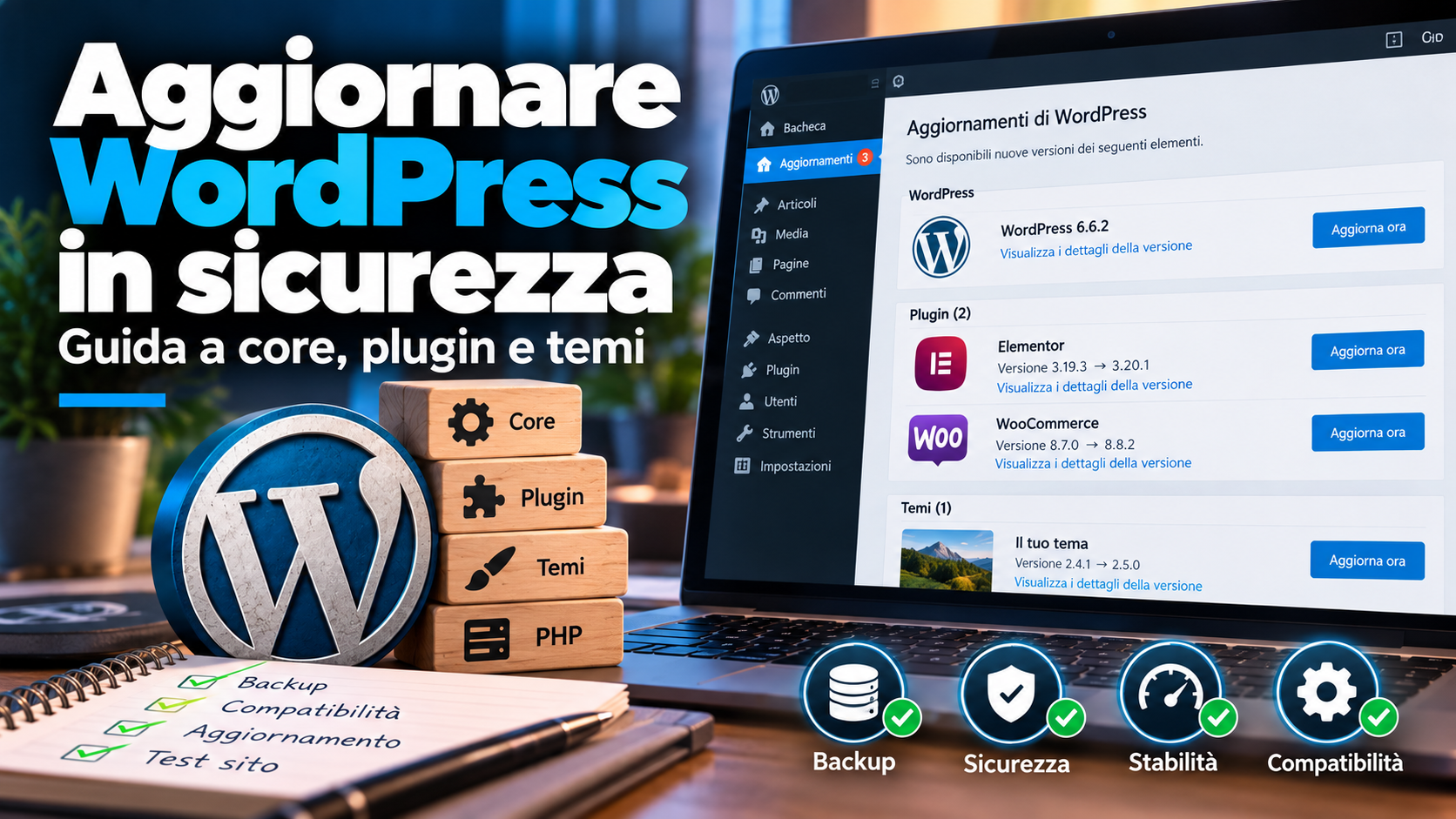
Aggiornare WordPress in sicurezza: guida a core, plugin e temi
Aggiornare WordPress è una delle operazioni più importanti per mantenere un sito sicuro, stabile e compatibile nel tempo. Ma premere semplicemente il pulsante “Aggiorna” senza effettuare alcuni controlli può provocare errori, incompatibilità tra plugin, problemi con il tema o, nei casi peggiori, rendere il sito temporaneamente inutilizzabile.
Questo non significa che gli aggiornamenti debbano essere evitati. Al contrario: utilizzare versioni obsolete di WordPress, plugin e temi può esporre il sito a vulnerabilità conosciute e creare progressivamente problemi di compatibilità.
La soluzione è aggiornare WordPress con metodo: controllare il sito prima dell’intervento, creare un backup, valutare la compatibilità dei componenti e verificare il corretto funzionamento dopo ogni aggiornamento importante.
In questa guida vediamo come aggiornare WordPress, plugin e temi in sicurezza e cosa controllare prima e dopo l’operazione.
Perché è importante aggiornare WordPress?
Un sito WordPress è composto da diversi elementi che lavorano insieme: il core di WordPress, il tema, i plugin, la versione PHP utilizzata dal server e, nei siti e-commerce, componenti come WooCommerce e le relative estensioni.
Questi software vengono aggiornati nel tempo per correggere problemi, introdurre nuove funzionalità, migliorare la compatibilità e risolvere vulnerabilità di sicurezza.
Lasciare un sito senza aggiornamenti per molto tempo può quindi creare una situazione nella quale diversi componenti diventano progressivamente obsoleti.
Il problema diventa particolarmente evidente quando, dopo mesi o anni, si tenta di aggiornare tutto contemporaneamente: il salto tra le versioni può essere molto più ampio e diventa più difficile capire quale componente abbia causato un eventuale errore.
Cosa bisogna aggiornare in un sito WordPress?
Quando si parla di aggiornamenti WordPress non ci riferiamo soltanto al CMS. Un’installazione completa contiene diversi componenti che devono essere mantenuti nel tempo.
Core di WordPress
È il software principale sul quale funziona il sito. Gli aggiornamenti possono comprendere correzioni di sicurezza, bug fix, miglioramenti e nuove funzionalità.
Mantenere il core aggiornato è importante, ma prima di un aggiornamento significativo è opportuno verificare che tema e plugin utilizzati siano compatibili con la versione che si intende installare.
Plugin
I plugin aggiungono funzionalità a WordPress e sono una delle aree che richiedono maggiore attenzione durante gli aggiornamenti.
Un sito può utilizzare pochi plugin oppure diverse decine. Ogni componente viene sviluppato separatamente e può avere requisiti e dipendenze differenti.
Prima di aggiornare un plugin importante è quindi utile verificare il changelog quando disponibile, la compatibilità dichiarata e l’impatto che quel componente ha sul sito.
Un aggiornamento di un piccolo plugin accessorio non ha necessariamente lo stesso livello di rischio dell’aggiornamento di un page builder, di WooCommerce, di un sistema di prenotazione o di un plugin che gestisce pagamenti e ordini.
Temi WordPress
Anche il tema deve essere mantenuto aggiornato. Questo è particolarmente importante quando il template include proprie funzionalità, integrazioni con page builder o componenti aggiuntivi.
Prima dell’aggiornamento bisogna però verificare che eventuali personalizzazioni non siano state effettuate direttamente nei file del tema principale.
Se sono state apportate modifiche manuali senza utilizzare un child theme o un sistema equivalente, l’aggiornamento potrebbe sovrascriverle.
PHP
PHP non è un componente che si aggiorna dal normale pannello di WordPress, ma è una parte fondamentale dell’ambiente nel quale il sito viene eseguito.
Una versione PHP troppo vecchia può diventare incompatibile con versioni recenti di WordPress o dei plugin. Allo stesso tempo, passare a una versione PHP più recente senza verificare la compatibilità del sito può far emergere errori in temi e plugin datati.
Per questo aggiornare PHP e aggiornare WordPress sono operazioni collegate, ma non devono essere eseguite alla cieca.
È rischioso aggiornare WordPress?
Un aggiornamento eseguito correttamente è una normale attività di manutenzione. Il rischio aumenta quando il sito contiene componenti molto vecchi, personalizzazioni non documentate, plugin abbandonati o incompatibilità già presenti.
Il problema, quindi, non è l’aggiornamento in sé.
Il vero rischio consiste nell’aggiornare senza sapere in quale stato si trova il sito e senza avere una possibilità di ripristino nel caso qualcosa non funzioni.
Prima di intervenire è utile conoscere almeno:
- la versione attuale di WordPress;
- la versione PHP utilizzata dal server;
- quali plugin devono essere aggiornati;
- quali plugin sono essenziali per il funzionamento del sito;
- il tema attivo e l’eventuale presenza di un child theme;
- se sono presenti componenti non più supportati;
- se esiste un backup recente e realmente utilizzabile.
Prima di aggiornare WordPress: crea un backup
Il backup è una delle precauzioni più importanti prima di effettuare aggiornamenti significativi.
Una copia dovrebbe permettere di ripristinare sia i file del sito sia il database WordPress. Salvare soltanto una delle due parti può non essere sufficiente per riportare il sito esattamente allo stato precedente.
Questo è particolarmente importante per siti dinamici come WooCommerce, portali con utenti registrati, sistemi di prenotazione o siti che ricevono continuamente nuovi dati.
In questi casi bisogna anche valutare attentamente il momento dell’eventuale ripristino, perché utilizzare un database precedente potrebbe comportare la perdita delle informazioni generate dopo il backup.
Un backup esistente non è necessariamente un backup utilizzabile
Il fatto che un hosting o un plugin dichiari di avere creato un backup non significa automaticamente che quel backup sia adatto al ripristino che stiamo per effettuare.
Prima di un intervento importante è utile sapere dove si trova la copia, quando è stata creata e quali elementi contiene.
Nei siti più importanti può essere opportuno verificare anche la procedura necessaria per effettuare il ripristino, invece di scoprirla soltanto quando il sito non funziona più.
Aggiornare direttamente sul sito online o utilizzare uno staging?
Per un sito semplice e correttamente mantenuto, alcuni aggiornamenti possono essere effettuati direttamente in produzione dopo aver creato un backup.
La situazione cambia quando l’aggiornamento è particolarmente delicato oppure il sito svolge una funzione importante per l’attività.
In questi casi può essere preferibile utilizzare un ambiente di staging: una copia del sito separata da quella pubblica sulla quale eseguire gli aggiornamenti e verificare eventuali incompatibilità prima di intervenire sul sito utilizzato dagli utenti.
Lo staging è particolarmente utile quando:
- il sito non viene aggiornato da molto tempo;
- devono essere aggiornati molti componenti contemporaneamente;
- si deve cambiare anche la versione PHP;
- il sito utilizza WooCommerce;
- sono presenti sistemi di prenotazione o pagamento;
- vengono utilizzati page builder e numerosi add-on;
- esistono personalizzazioni sviluppate appositamente per il sito;
- un eventuale fermo del sito avrebbe conseguenze sull’attività.
Come aggiornare WordPress in sicurezza
Non esiste una sequenza universale valida per qualsiasi sito, perché la strategia dipende dalla configurazione, dalle versioni installate e dalle dipendenze tra i vari componenti.
È però possibile seguire un metodo che riduce il rischio e, soprattutto, rende più semplice individuare la causa di un eventuale problema.
1. Controlla lo stato del sito prima degli aggiornamenti
Prima di modificare qualsiasi componente, verifica che il sito funzioni correttamente.
Se esiste già un errore prima dell’aggiornamento e non viene rilevato, dopo l’intervento potrebbe essere attribuito erroneamente alla nuova versione installata.
È utile controllare almeno le pagine principali, il pannello amministrativo e le funzionalità più importanti del sito.
2. Crea una copia di sicurezza
Effettua un backup dei file e del database e assicurati di sapere come recuperarlo in caso di necessità.
Se il sito è particolarmente importante o presenta una situazione complessa, valuta l’utilizzo di uno staging prima di procedere in produzione.
3. Verifica gli aggiornamenti disponibili
Non limitarti al numero rosso mostrato nella Bacheca di WordPress.
Controlla quali componenti devono essere aggiornati e presta particolare attenzione ai salti di versione importanti, ai plugin che non vengono aggiornati da molto tempo e ai componenti essenziali per il funzionamento del sito.
4. Evita di aggiornare tutto contemporaneamente nei siti complessi
Premere “aggiorna tutto” è certamente più veloce, ma può rendere molto più difficile diagnosticare un problema.
Se dopo aver aggiornato WordPress, tema e numerosi plugin contemporaneamente il sito smette di funzionare, bisognerà capire quale dei diversi cambiamenti abbia provocato l’errore.
Nei siti che richiedono maggiore cautela è preferibile procedere in modo controllato, verificando il comportamento del sito durante le fasi più importanti dell’aggiornamento.
5. Controlla immediatamente il sito dopo l’aggiornamento
Il messaggio “Aggiornamento completato” indica che il processo di installazione è terminato, ma non dimostra che tutte le funzionalità del sito stiano lavorando correttamente.
Dopo gli aggiornamenti è necessario effettuare dei test reali.
Cosa controllare dopo aver aggiornato WordPress
Dopo aver aggiornato WordPress, plugin o tema, non è sufficiente verificare che la homepage sia visibile.
Un’incompatibilità può interessare soltanto una determinata pagina, il pannello amministrativo, un modulo di contatto, il checkout di WooCommerce o una funzionalità utilizzata esclusivamente in determinate condizioni.
Per questo è consigliabile effettuare alcuni controlli mirati subito dopo l’aggiornamento.
- aprire la homepage e le pagine principali;
- verificare l’accesso alla Bacheca WordPress;
- controllare che il layout non presenti anomalie;
- provare moduli di contatto e altre funzionalità importanti;
- verificare eventuali aree riservate;
- controllare il funzionamento del page builder;
- nei siti WooCommerce, verificare carrello, checkout e gestione degli ordini;
- controllare che non siano comparsi errori critici o comportamenti anomali.
I controlli devono naturalmente essere adattati al sito. Un blog, un sito aziendale e un e-commerce hanno funzionalità e livelli di criticità differenti.
Aggiornare WooCommerce richiede maggiore attenzione
WooCommerce non gestisce soltanto la visualizzazione delle pagine del negozio. Può essere collegato a pagamenti, spedizioni, email transazionali, gestione degli ordini, fatturazione e numerose estensioni.
Per questo un aggiornamento di WooCommerce o di uno dei plugin collegati dovrebbe essere seguito da test specifici.
Tra i controlli più importanti:
- visualizzazione dei prodotti;
- aggiunta di un prodotto al carrello;
- aggiornamento delle quantità;
- pagina carrello;
- pagina checkout;
- metodi di pagamento;
- metodi e costi di spedizione;
- creazione e gestione degli ordini;
- email automatiche inviate da WooCommerce.
Se il negozio genera vendite, è preferibile individuare un’incompatibilità immediatamente dopo l’aggiornamento anziché accorgersene quando un cliente segnala di non riuscire a completare un ordine.
Aggiornare Elementor e i page builder
I page builder come Elementor hanno un impatto diretto sulla struttura e sulla visualizzazione delle pagine. Inoltre possono essere utilizzati insieme a temi, add-on e altri plugin che estendono le loro funzionalità.
Per questo, dopo un aggiornamento importante del page builder, è opportuno verificare sia il sito pubblico sia l’editor.
Può infatti accadere che le pagine continuino a essere visualizzate correttamente mentre l’editor presenta errori, caricamenti infiniti o incompatibilità con altri componenti.
Se Elementor smette di funzionare dopo un aggiornamento, evitare di effettuare numerose modifiche casuali può facilitare molto la diagnosi.
Su WpSupporto abbiamo dedicato una guida specifica ai casi in cui Elementor non funziona o presenta problemi durante l’utilizzo.
Aggiornare PHP su WordPress
Prima o poi la manutenzione di un sito WordPress può richiedere anche l’aggiornamento della versione PHP utilizzata dall’hosting.
Utilizzare per troppo tempo una versione PHP obsoleta può creare problemi di sicurezza, supporto e compatibilità con le nuove versioni di WordPress e dei plugin.
Allo stesso tempo, cambiare PHP senza controllare il sito può far emergere incompatibilità presenti in vecchi temi, plugin o codice personalizzato.
Per questo è preferibile considerare l’aggiornamento PHP come un vero intervento tecnico e non come una semplice modifica da effettuare senza verifiche.
Prima del cambio di versione è opportuno:
- creare un backup;
- verificare i requisiti dei componenti principali;
- controllare eventuali plugin o temi molto vecchi;
- valutare uno staging nei siti complessi;
- testare il sito dopo il cambio di versione.
Aggiornamenti automatici WordPress: conviene attivarli?
WordPress permette di automatizzare diversi aggiornamenti. È una funzione utile, ma non esiste una configurazione ideale per qualsiasi sito.
Gli aggiornamenti automatici possono ridurre il tempo durante il quale un componente rimane obsoleto, ma hanno anche un limite evidente: l’aggiornamento può avvenire quando nessuno sta controllando immediatamente il sito.
Per un sito semplice e correttamente mantenuto, automatizzare alcuni aggiornamenti può essere una scelta ragionevole. Per un e-commerce, un portale con molte integrazioni o un sito con personalizzazioni importanti può invece essere preferibile un controllo maggiore.
La decisione dovrebbe quindi dipendere dalla criticità del componente e dalla complessità dell’installazione, non soltanto dalla comodità di non dover premere manualmente il pulsante di aggiornamento.
Aggiornamenti major e minor: non tutti gli update sono uguali
Un altro elemento da considerare è l’entità dell’aggiornamento.
Una correzione limitata e un passaggio importante di versione non comportano necessariamente lo stesso livello di cambiamento. Questo vale per WordPress, ma anche per plugin, temi e altri componenti utilizzati dal sito.
Quando viene introdotta una nuova versione importante è quindi utile controllare la documentazione del componente, eventuali modifiche rilevanti e i requisiti di compatibilità.
Più il sito dipende da quel componente, maggiore dovrebbe essere l’attenzione dedicata all’aggiornamento.
Cosa fare se il sito WordPress si rompe dopo un aggiornamento
Se dopo un aggiornamento compare una schermata bianca, un errore critico, un errore 500 oppure una parte del sito smette di funzionare, la prima cosa da evitare è effettuare altre modifiche senza una strategia.
L’obiettivo è capire quale cambiamento ha provocato il problema.
Se gli aggiornamenti sono stati eseguiti in modo controllato, sarà molto più semplice restringere la ricerca al componente appena modificato.
In base al problema può essere necessario:
- analizzare il messaggio di errore;
- controllare i log PHP o WordPress disponibili;
- verificare il plugin o tema appena aggiornato;
- controllare la compatibilità con PHP;
- disattivare temporaneamente il componente coinvolto quando possibile;
- ripristinare una versione precedente affidabile;
- utilizzare il backup se il sito non può essere recuperato diversamente.
Se WordPress presenta un messaggio di errore grave, puoi consultare anche la guida dedicata all’errore critico WordPress.
WordPress rimane bloccato in modalità manutenzione dopo l’aggiornamento
Durante un aggiornamento WordPress può attivare temporaneamente la modalità manutenzione.
Normalmente questa condizione dura soltanto il tempo necessario a completare l’operazione. Se però il processo viene interrotto, il sito può rimanere bloccato mostrando il messaggio relativo alla manutenzione programmata.
In questo caso non significa necessariamente che l’intero sito sia danneggiato.
Prima di ripetere aggiornamenti o ripristinare backup è opportuno verificare cosa sia successo durante il processo e se l’aggiornamento sia stato effettivamente completato.
Quando è utile effettuare un rollback?
Il rollback consiste nel tornare a una versione precedente di un componente quando la nuova versione provoca un’incompatibilità o un malfunzionamento.
Può essere una soluzione temporanea utile, ma non dovrebbe trasformarsi nel modo permanente di evitare un problema.
Se una versione precedente funziona e quella nuova no, è necessario capire se esiste un conflitto con un altro plugin, con il tema, con PHP o con una personalizzazione del sito.
Inoltre, prima di utilizzare una versione precedente bisogna considerare eventuali correzioni di sicurezza presenti nell’aggiornamento che si intende rimuovere.
Il rollback è quindi uno strumento di ripristino e diagnosi, non una sostituzione della manutenzione.
Gli errori da evitare quando aggiorni WordPress
Molti problemi non dipendono dall’esistenza degli aggiornamenti, ma dal modo in cui vengono gestiti.
Tra gli errori più comuni troviamo:
- aggiornare un sito importante senza backup;
- aggiornare contemporaneamente molti componenti senza controlli intermedi;
- ignorare per anni gli aggiornamenti e tentare poi di aggiornare tutto in una sola volta;
- cambiare contemporaneamente WordPress, plugin, tema e PHP senza una strategia;
- non controllare il sito dopo l’aggiornamento;
- mantenere plugin e temi abbandonati perché apparentemente funzionano ancora;
- effettuare un rollback senza analizzare la causa del problema;
- considerare la sola homepage come prova che tutto il sito funzioni correttamente.
Ogni quanto bisogna aggiornare WordPress?
Non esiste un intervallo identico per tutti i siti. Gli aggiornamenti dovrebbero essere controllati regolarmente e valutati anche in base alla loro importanza.
Una correzione relativa alla sicurezza può richiedere una priorità diversa rispetto a un aggiornamento che introduce esclusivamente nuove funzionalità.
Ciò che dovrebbe essere evitato è lasciare il sito senza controlli per lunghi periodi e accumulare numerosi aggiornamenti arretrati.
Una manutenzione regolare permette di affrontare gli aggiornamenti in modo progressivo e rende più semplice individuare eventuali incompatibilità.
Perché la manutenzione WordPress non consiste soltanto negli aggiornamenti
Aggiornare WordPress, plugin e temi è una parte importante della manutenzione, ma non è l’unica.
Un sito dovrebbe essere controllato anche dal punto di vista dei backup, della sicurezza, degli errori, delle prestazioni e del corretto funzionamento delle funzionalità principali.
Inoltre è utile verificare periodicamente se sono ancora presenti plugin inutilizzati, componenti abbandonati o software che non riceve più aggiornamenti.
La manutenzione serve quindi a mantenere il sito in una condizione gestibile nel tempo, evitando quando possibile di arrivare alla situazione in cui decine di componenti devono essere aggiornati contemporaneamente dopo anni di inattività.
Se preferisci affidare questi controlli a un tecnico, puoi consultare il servizio di manutenzione WordPress di WpSupporto.
WordPress non si aggiorna: cosa fare?
In alcuni casi il problema non si presenta dopo l’aggiornamento, ma prima: WordPress o uno dei suoi componenti non riesce a completare l’operazione.
Le cause possono essere differenti e richiedono una diagnosi specifica. Ripetere continuamente l’aggiornamento senza individuare il problema può non risolvere la situazione e, in alcuni casi, complicarla.
Se ti trovi in questa situazione puoi approfondire nella guida dedicata a WordPress che non si aggiorna.
Domande frequenti sull’aggiornamento di WordPress
È necessario aggiornare sempre WordPress?
Mantenere WordPress aggiornato è importante per sicurezza, compatibilità e stabilità. Prima degli aggiornamenti significativi è comunque opportuno verificare lo stato del sito, disporre di un backup e valutare la compatibilità dei componenti installati.
Devo aggiornare prima WordPress o i plugin?
Non esiste una sequenza universale valida per qualsiasi installazione. Dipende dalle versioni presenti, dai requisiti dei plugin e del tema e dall’entità degli aggiornamenti. Nei siti complessi è preferibile valutare le dipendenze prima di procedere anziché applicare una regola automatica.
Posso aggiornare tutti i plugin insieme?
È tecnicamente possibile, ma nei siti complessi può rendere più difficile individuare il componente responsabile se dopo l’operazione compare un errore. Per aggiornamenti delicati è preferibile procedere in modo controllato e verificare il sito durante l’intervento.
Devo fare un backup prima di aggiornare WordPress?
Prima di aggiornamenti importanti è fortemente consigliato disporre di un backup recente dei file e del database. Il backup permette di avere una possibilità di ripristino se l’aggiornamento provoca un problema che non può essere risolto rapidamente.
Aggiornare WordPress può rompere il sito?
Un aggiornamento può far emergere incompatibilità con plugin, temi, PHP o codice personalizzato. Il rischio è maggiore nei siti molto vecchi o poco mantenuti. Backup, staging e aggiornamenti controllati permettono di ridurre il rischio e facilitare il recupero.
È sicuro attivare gli aggiornamenti automatici?
Dipende dal tipo di sito e dal componente. Su installazioni semplici alcuni aggiornamenti automatici possono essere gestiti senza particolari difficoltà. Su e-commerce e siti complessi può essere preferibile verificare gli aggiornamenti prima dell’installazione e controllare immediatamente il sito dopo l’intervento.
Cosa faccio se WordPress non funziona dopo un aggiornamento?
Evita di effettuare numerose modifiche casuali. Cerca di individuare l’ultimo componente modificato, controlla eventuali errori e log disponibili e valuta se disattivare il componente, effettuare un rollback controllato o utilizzare il backup.
Bisogna aggiornare anche PHP?
Sì, anche l’ambiente server deve essere mantenuto nel tempo. Prima di cambiare versione PHP è però necessario verificare che WordPress, tema, plugin e codice personalizzato siano compatibili con la nuova versione.
È meglio aggiornare WordPress su staging?
Lo staging è particolarmente utile per siti complessi, e-commerce, grandi salti di versione o aggiornamenti che coinvolgono più componenti. Permette di individuare eventuali incompatibilità prima di applicare le stesse modifiche al sito pubblico.
Conclusioni
Aggiornare WordPress regolarmente è fondamentale, ma un aggiornamento sicuro non consiste semplicemente nel premere un pulsante.
Backup, verifica delle compatibilità, aggiornamenti controllati e test successivi permettono di ridurre il rischio di errori e di individuare rapidamente eventuali problemi.
Più un sito è importante per un’attività, più diventa utile gestire gli aggiornamenti come parte di una vera strategia di manutenzione, invece di intervenire soltanto quando WordPress presenta un errore o smette di funzionare.
Hai molti aggiornamenti arretrati o temi che WordPress possa smettere di funzionare dopo l’aggiornamento?
WpSupporto può verificare lo stato dell’installazione, gestire gli aggiornamenti e controllare il sito dopo l’intervento.


