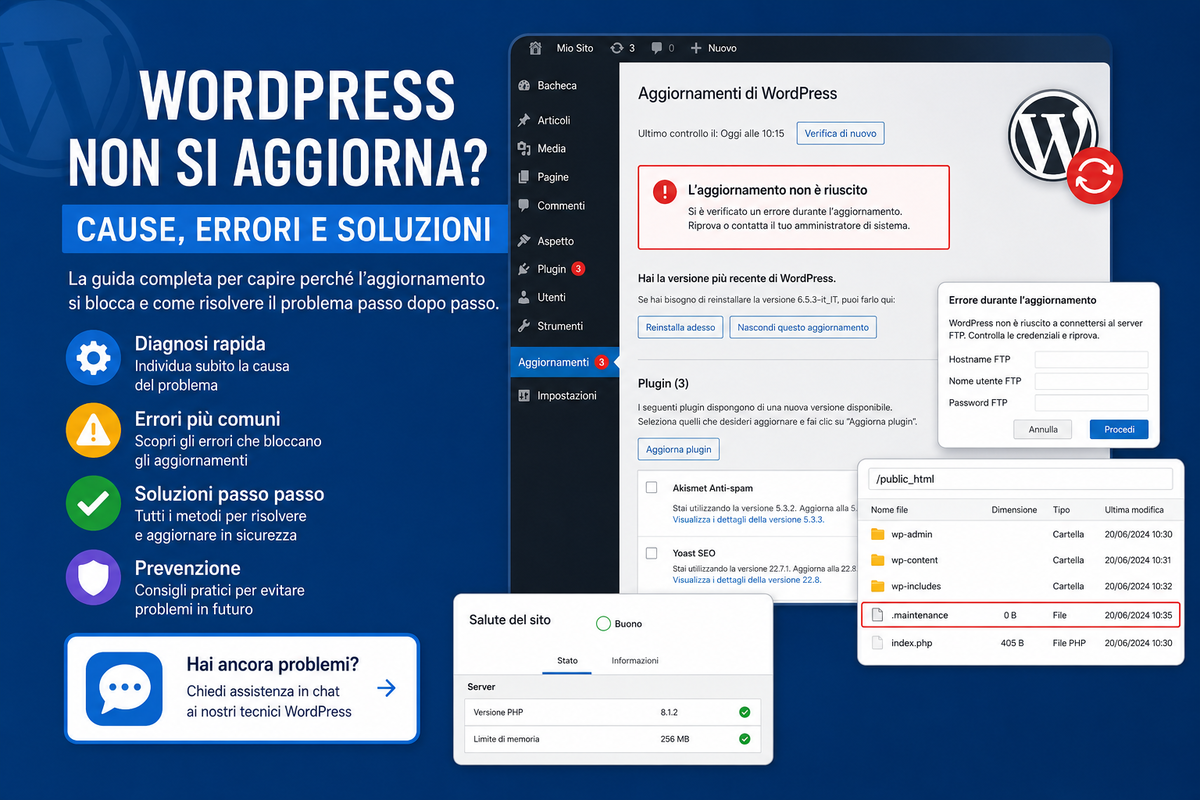
Hai provato ad aggiornare WordPress ma il processo si interrompe, rimane bloccato all’infinito oppure compare un messaggio di errore? Si tratta di una situazione piuttosto comune che può dipendere da numerosi fattori, tra cui problemi del server, plugin incompatibili, permessi errati, memoria PHP insufficiente o configurazioni non corrette dell’hosting.
Nella maggior parte dei casi il problema non riguarda WordPress in sé, ma un’anomalia che impedisce al sistema di completare correttamente l’aggiornamento. Intervenire senza aver individuato la causa può peggiorare la situazione, causando errori critici, siti irraggiungibili o addirittura la perdita temporanea dell’accesso al pannello di amministrazione.
In questa guida analizzeremo le cause più frequenti, vedremo come individuare rapidamente l’origine del problema e quali verifiche eseguire prima di modificare il sito. Le procedure illustrate derivano dall’esperienza maturata dal team di WpSupporto durante migliaia di interventi su siti WordPress aziendali, blog ed eCommerce WooCommerce.
In questa guida scoprirai
- Perché WordPress non riesce a completare un aggiornamento.
- Quali sono gli errori più comuni durante gli aggiornamenti.
- Come capire se il problema dipende dal server, da un plugin o dal tema.
- Quali controlli effettuare prima di tentare un nuovo aggiornamento.
- Come evitare di bloccare il sito durante gli aggiornamenti futuri.
Come riconoscere il problema
Un aggiornamento di WordPress può non andare a buon fine in modi differenti. Alcuni errori sono immediatamente evidenti, mentre altri lasciano il sito apparentemente funzionante ma con componenti aggiornati solo parzialmente.
I sintomi che riscontriamo più frequentemente sono:
- l’aggiornamento rimane bloccato per diversi minuti;
- compare una schermata completamente bianca;
- WordPress entra in modalità manutenzione e non ne esce più;
- l’aggiornamento termina con un messaggio di errore;
- plugin o temi non riescono ad aggiornarsi;
- compare la richiesta delle credenziali FTP;
- dopo l’aggiornamento il sito restituisce un Errore 500;
- non è più possibile accedere al pannello di amministrazione.
Se il tuo sito è già diventato irraggiungibile dopo un aggiornamento, ti consigliamo di consultare anche la guida dedicata a WordPress bloccato dopo un aggiornamento, dove analizziamo le procedure di ripristino più efficaci.
Come funziona realmente un aggiornamento di WordPress
Molti utenti immaginano che l’aggiornamento consista semplicemente nella sostituzione di alcuni file. In realtà il processo è molto più complesso e coinvolge diversi componenti del sito.
Quando fai clic sul pulsante Aggiorna, WordPress esegue automaticamente una serie di operazioni:
- attiva temporaneamente la modalità manutenzione;
- scarica i nuovi file dal server ufficiale di WordPress;
- sostituisce i file esistenti;
- esegue eventuali aggiornamenti del database;
- verifica la compatibilità dei componenti installati;
- disattiva la modalità manutenzione;
- riporta il sito online.
È sufficiente che una sola di queste operazioni venga interrotta affinché l’intero aggiornamento non venga completato correttamente.
Perché è importante comprenderlo?
Capire come funziona un aggiornamento permette di individuare più facilmente il punto in cui il processo si interrompe. Questo consente di evitare interventi casuali e riduce il rischio di compromettere ulteriormente il sito.
Le cause più frequenti
Nel corso degli anni abbiamo risolto numerosi casi in cui WordPress non riusciva più ad aggiornarsi. Sebbene ogni sito presenti caratteristiche differenti, alcune cause si ripetono molto più spesso di altre.
Plugin incompatibili
Uno dei motivi più frequenti riguarda i plugin installati. Alcuni componenti possono interferire con il processo di aggiornamento oppure risultare incompatibili con la nuova versione di WordPress.
Per approfondire questo argomento puoi leggere la nostra guida dedicata ai plugin WordPress in conflitto.
Memoria PHP insufficiente
Durante un aggiornamento WordPress utilizza memoria e risorse del server. Se il limite disponibile è troppo basso, il processo può interrompersi improvvisamente.
Se sospetti un problema di memoria, consulta anche l’articolo dedicato all’errore Allowed Memory Size Exhausted.
Permessi errati
WordPress deve poter modificare file e cartelle durante l’aggiornamento. Permessi non corretti possono impedire la sostituzione dei file necessari.
Puoi approfondire questo argomento nella guida sui permessi di WordPress.
Problemi dell’hosting
Timeout, spazio disco insufficiente, limitazioni imposte dal provider o configurazioni del server possono bloccare completamente gli aggiornamenti.
Richiesta delle credenziali FTP
Quando WordPress non riesce a scrivere direttamente sul file system, può richiedere le credenziali FTP. Questo comportamento indica generalmente un problema di configurazione o di permessi.
Se visualizzi questa schermata puoi leggere anche la guida WordPress chiede le credenziali FTP.
File di manutenzione rimasto sul server
Se l’aggiornamento viene interrotto, il file .maintenance potrebbe non essere eliminato automaticamente, lasciando il sito bloccato in modalità manutenzione.
Per questo caso specifico abbiamo realizzato una guida dedicata su WordPress bloccato in modalità manutenzione.
Gli errori da evitare
Quando un aggiornamento non va a buon fine è normale cercare una soluzione immediata. Tuttavia alcune operazioni possono rendere il ripristino molto più complesso.
Prima di procedere evita di:
- aggiornare nuovamente WordPress senza aver individuato la causa del problema;
- eliminare plugin o temi direttamente via FTP;
- modificare file di sistema senza un backup aggiornato;
- ripristinare vecchi backup senza aver verificato cosa abbia causato l’interruzione;
- aggiornare contemporaneamente WordPress, plugin e tema sperando di risolvere il problema.
Seguire un approccio metodico è sempre la scelta migliore. Molti errori possono essere risolti rapidamente, ma solo dopo aver individuato con precisione il componente responsabile.
Hai bisogno di aiuto?
Se il sito è bloccato, gestisci un eCommerce oppure non riesci a completare l’aggiornamento senza generare nuovi errori, è consigliabile evitare ulteriori tentativi.
Puoi richiedere assistenza direttamente dalla Home di WpSupporto, dove un tecnico analizzerà il problema e ti aiuterà a ripristinare il corretto funzionamento del sito nel minor tempo possibile.
Cosa vedremo nello step successivo
Nella prossima sezione entreremo nella fase di diagnosi tecnica. Analizzeremo tutte le verifiche che un tecnico WordPress esegue quando un aggiornamento non viene completato: controllo dei log PHP, verifica dei permessi, analisi del server, gestione del file .maintenance, aggiornamento manuale tramite FTP e controlli su plugin, tema e database.
Come capire perché WordPress non si aggiorna
Quando un aggiornamento si interrompe è fondamentale evitare modifiche casuali. Disattivare plugin senza criterio, ripetere l’aggiornamento più volte o modificare file di sistema senza conoscere la causa del problema può peggiorare la situazione.
Durante gli interventi di assistenza su WordPress seguiamo una procedura precisa che ci permette di individuare rapidamente il componente responsabile. Nella maggior parte dei casi bastano pochi controlli per capire dove si è interrotto il processo di aggiornamento.
Prima di iniziare
Se il sito è online ed è utilizzato da clienti o riceve ordini tramite WooCommerce, effettua sempre un backup completo prima di eseguire qualsiasi modifica. Se non disponi di un backup recente, evita interventi invasivi finché non hai individuato la causa del problema.
1. Controlla quale aggiornamento non viene completato
La prima verifica consiste nel capire quale componente sta causando il problema.
L’aggiornamento riguarda:
- WordPress (Core);
- uno o più plugin;
- il tema installato;
- tutti i componenti contemporaneamente.
Questa informazione è importante perché restringe notevolmente il campo della diagnosi.
Se il problema riguarda esclusivamente un plugin, molto probabilmente si tratta di un’incompatibilità oppure di un errore introdotto dall’ultima versione installata.
2. Verifica la versione di PHP
Molti aggiornamenti non vengono completati perché il server utilizza una versione PHP obsoleta oppure non più supportata.
Puoi controllarla da:
- Strumenti → Salute del sito;
- pannello del tuo hosting;
- informazioni PHP disponibili nel pannello di controllo.
WordPress e numerosi plugin richiedono versioni PHP aggiornate per funzionare correttamente. Una versione troppo vecchia può impedire il completamento dell’aggiornamento oppure generare errori durante l’installazione.
3. Controlla lo spazio disponibile sul server
Durante un aggiornamento WordPress scarica temporaneamente nuovi file prima di sostituire quelli esistenti.
Se lo spazio disponibile è insufficiente, il processo può interrompersi improvvisamente.
Controlla quindi:
- spazio disco disponibile;
- quota del tuo piano hosting;
- dimensione dei backup presenti sul server;
- cartelle temporanee particolarmente grandi.
4. Verifica il file .maintenance
Quando inizia un aggiornamento WordPress crea automaticamente un file chiamato .maintenance.
Al termine dell’operazione il file viene eliminato.
Se l’aggiornamento viene interrotto, questo file può rimanere sul server facendo credere a WordPress che l’aggiornamento sia ancora in corso.
In questo caso il sito può rimanere bloccato mostrando il messaggio di manutenzione.
Se ti trovi in questa situazione puoi consultare anche la guida dedicata a WordPress bloccato in modalità manutenzione.
5. Controlla i log PHP
I log degli errori rappresentano una delle fonti più preziose durante una diagnosi.
Molti errori non vengono mostrati sul browser ma risultano immediatamente visibili all’interno dei log del server.
I messaggi che incontriamo più frequentemente sono:
- Fatal Error;
- Allowed Memory Size Exhausted;
- Call to Undefined Function;
- Maximum Execution Time Exceeded;
- Permission Denied;
Se trovi errori relativi alla memoria PHP potrebbe esserti utile approfondire anche la guida dedicata a Allowed Memory Size Exhausted.
6. Verifica i permessi di file e cartelle
Per completare un aggiornamento WordPress deve poter modificare numerosi file presenti sul server.
Permessi errati possono impedire:
- la sostituzione dei file;
- la creazione delle cartelle temporanee;
- la rimozione dei vecchi file;
- la scrittura del database.
Se sospetti un problema di permessi consulta anche la guida sui permessi di WordPress.
7. Controlla se WordPress richiede le credenziali FTP
Se durante l’aggiornamento compare una schermata che richiede hostname, username e password FTP significa che WordPress non riesce a scrivere direttamente sul file system.
Le cause possono essere:
- permessi non corretti;
- configurazione del server;
- hosting che richiede esplicitamente l’utilizzo dell’FTP;
- utente del server differente rispetto al proprietario dei file.
Per approfondire questo problema puoi leggere anche WordPress chiede le credenziali FTP.
8. Disattiva temporaneamente il plugin responsabile
Molti aggiornamenti falliscono a causa di plugin incompatibili.
Se il problema è comparso subito dopo l’installazione o l’aggiornamento di un’estensione, prova a disattivarla temporaneamente.
Successivamente ripeti l’aggiornamento del core di WordPress.
Se l’operazione viene completata correttamente, molto probabilmente hai individuato il componente responsabile.
Per una procedura completa consulta anche la nostra guida ai plugin WordPress in conflitto.
9. Verifica il tema attivo
Anche un tema può impedire il corretto completamento di un aggiornamento.
Succede soprattutto quando contiene:
- funzioni PHP obsolete;
- override non più compatibili;
- personalizzazioni non aggiornate;
- codice sviluppato molti anni prima.
Quando possibile prova temporaneamente un tema predefinito di WordPress per verificare se il problema scompare.
10. Aggiornamento manuale tramite FTP
Se tutte le verifiche precedenti non hanno risolto il problema, l’ultima soluzione consiste nell’eseguire un aggiornamento manuale.
Questa procedura prevede:
- download dell’ultima versione di WordPress dal sito ufficiale;
- backup completo del sito;
- connessione via FTP;
- sostituzione dei file del core mantenendo
wp-contentewp-config.php; - verifica finale del sito.
L’aggiornamento manuale deve essere eseguito con attenzione, soprattutto su siti aziendali o eCommerce.
Attenzione
Se non hai familiarità con FTP o con la struttura dei file di WordPress, evita di sostituire manualmente i file del core. Un errore durante questa fase può rendere il sito non raggiungibile.
Come capire il problema in meno di 5 minuti
| Problema riscontrato | Probabile causa |
|---|---|
| L’aggiornamento rimane bloccato | Timeout del server o memoria insufficiente |
| WordPress richiede FTP | Permessi errati del file system |
| Sito in modalità manutenzione | File .maintenance non eliminato |
| Errore 500 dopo l’aggiornamento | Plugin o tema incompatibile |
| Schermata bianca | Errore PHP o memoria esaurita |
| Aggiornamento interrotto | Hosting o plugin in conflitto |
Se il problema continua
Se dopo tutti questi controlli WordPress continua a non aggiornarsi, significa che il problema richiede un’analisi più approfondita del server, dei log PHP o della configurazione del sito.
Nello step successivo vedremo gli errori più frequenti riscontrati durante gli interventi di assistenza, quando conviene affidarsi a un tecnico specializzato e quali procedure adottare per evitare che il problema si ripresenti in futuro.
Gli errori più frequenti durante un aggiornamento di WordPress
Durante gli interventi di assistenza capita spesso di riscontrare gli stessi problemi, anche su siti completamente diversi tra loro. Questo dimostra che, nella maggior parte dei casi, un aggiornamento non fallisce per un bug di WordPress, ma per una configurazione del sito o del server che impedisce il completamento dell’operazione.
Di seguito trovi gli scenari che incontriamo con maggiore frequenza.
Plugin non compatibili con la nuova versione di WordPress
È probabilmente la causa più comune. Un plugin sviluppato senza rispettare gli standard più recenti può interrompere il processo di aggiornamento oppure generare errori immediatamente dopo l’installazione della nuova versione.
Per questo motivo consigliamo sempre di verificare la compatibilità dei plugin prima di aggiornare il sito.
Hosting con risorse insufficienti
Server condivisi particolarmente economici o configurazioni con limiti di memoria molto bassi possono impedire il completamento dell’aggiornamento, soprattutto nei siti con numerosi plugin o database di grandi dimensioni.
Se il sito risulta lento anche durante il normale utilizzo potrebbe esserti utile leggere la guida su WordPress lento: cause e soluzioni oppure quella dedicata a come scegliere un hosting WordPress.
Aggiornamenti eseguiti senza backup
Uno degli errori più rischiosi consiste nell’aggiornare WordPress senza avere un backup recente. Se qualcosa dovesse andare storto, il ripristino potrebbe richiedere molto tempo oppure risultare impossibile.
Una corretta strategia di backup rappresenta una delle attività fondamentali della manutenzione periodica di un sito WordPress.
Come evitare che il problema si ripresenti
Molti problemi possono essere prevenuti adottando alcune semplici buone pratiche.
- eseguire sempre un backup completo prima di ogni aggiornamento;
- mantenere aggiornati plugin e tema;
- utilizzare una versione PHP supportata;
- eliminare plugin inutilizzati o non più mantenuti;
- monitorare lo spazio disponibile sul server;
- controllare periodicamente i log degli errori;
- eseguire gli aggiornamenti con regolarità, evitando di accumulare molte versioni arretrate.
Seguire queste indicazioni riduce notevolmente il rischio di interruzioni durante gli aggiornamenti e contribuisce a mantenere il sito più stabile e sicuro nel tempo.
Quando è il momento di chiedere assistenza?
Non sempre è consigliabile continuare a effettuare tentativi.
Ti suggeriamo di fermarti e richiedere supporto se:
- WordPress continua a non aggiornarsi dopo tutte le verifiche descritte in questa guida;
- il sito mostra un Errore 500 oppure una schermata bianca;
- dopo l’aggiornamento non riesci più ad accedere al pannello di amministrazione;
- gestisci un eCommerce WooCommerce e il sito deve tornare operativo rapidamente;
- non hai esperienza con FTP o con la modifica dei file di WordPress;
- non disponi di un backup recente.
In queste situazioni procedere per tentativi può aumentare i tempi di ripristino e rendere più complessa la diagnosi.
Guide correlate che potrebbero esserti utili
Se il problema non riguarda direttamente l’aggiornamento, ma le conseguenze che questo ha provocato sul sito, potrebbero esserti utili anche queste guide di approfondimento:
- WordPress bloccato dopo aggiornamento
- Plugin WordPress in conflitto
- Errore critico WordPress
- Errore 500 WordPress
- WordPress bloccato in modalità manutenzione
- Allowed Memory Size Exhausted
- WordPress chiede le credenziali FTP
- Permessi WordPress
- Il file .htaccess di WordPress
Domande frequenti
Perché WordPress continua a chiedere di aggiornarsi anche dopo aver completato l’aggiornamento?
Questo comportamento può dipendere dalla cache del browser, dalla cache del server oppure da un aggiornamento del database non completato correttamente.
È possibile aggiornare WordPress manualmente?
Sì. È possibile sostituire i file del core tramite FTP mantenendo invariati la cartella wp-content e il file wp-config.php. Tuttavia è una procedura da eseguire solo dopo aver effettuato un backup completo.
È rischioso interrompere un aggiornamento?
Sì. Se il processo viene interrotto durante la sostituzione dei file, il sito potrebbe non funzionare correttamente oppure mostrare errori critici.
Posso aggiornare WordPress senza aggiornare plugin e tema?
Sì, ma è importante verificare che tutti i componenti installati siano compatibili con la nuova versione del core. In caso contrario potrebbero verificarsi malfunzionamenti.
WordPress continua a non aggiornarsi?
Se hai seguito tutte le verifiche illustrate in questa guida e il problema persiste, probabilmente la causa è legata alla configurazione del server, a un plugin incompatibile oppure a un errore che richiede un’analisi tecnica più approfondita.
Su WpSupporto interveniamo ogni giorno su siti WordPress bloccati, aggiornamenti non completati, errori critici, incompatibilità tra plugin e problemi che impediscono il corretto funzionamento del sito.
Prima di effettuare modifiche che potrebbero compromettere ulteriormente il progetto, puoi richiedere una verifica tecnica direttamente dalla Home di WpSupporto. Attraverso la chat potrai parlare con un tecnico che analizzerà il problema e ti indicherà la soluzione più adatta.
In molti casi è possibile individuare rapidamente la causa dell’errore, ripristinare il corretto funzionamento del sito e completare l’aggiornamento senza perdere dati o configurazioni.
Meta Title
WordPress non si aggiorna? Cause, errori e soluzioni passo dopo passo
Meta Description
WordPress non si aggiorna? Scopri le cause più comuni, come individuare il problema e le soluzioni per completare l’aggiornamento del sito in sicurezza.


