I plugin sono una delle caratteristiche che hanno reso WordPress il CMS più utilizzato al mondo. Consentono di aggiungere nuove funzionalità senza dover sviluppare codice personalizzato, permettendo di trasformare un semplice sito web in un e-commerce, un portale, un sistema di prenotazioni o una piattaforma con funzionalità avanzate.
Proprio per questo motivo è facile cadere in un errore molto comune: installare un plugin senza valutarne qualità, affidabilità e impatto sul sito.
Una scelta sbagliata può provocare problemi di prestazioni, incompatibilità dopo gli aggiornamenti, vulnerabilità di sicurezza o addirittura errori che impediscono il corretto funzionamento di WordPress.
La buona notizia è che, nella maggior parte dei casi, bastano alcuni controlli prima dell’installazione per evitare questi problemi.
In questa guida vedremo come valutare un plugin WordPress in modo professionale, quali aspetti controllare prima di installarlo e quali errori evitare per mantenere il sito veloce, stabile e sicuro.
Un plugin non è semplicemente una funzione aggiuntiva.
Ogni plugin introduce nuovo codice all’interno di WordPress. Questo codice può interagire con il database, modificare il comportamento del sito, comunicare con servizi esterni, creare nuove tabelle, pianificare operazioni automatiche e influire sulle prestazioni complessive.
Un plugin può rallentare davvero WordPress?
La risposta è sì, ma non nel modo in cui molti immaginano.
Esiste infatti un falso mito molto diffuso:
“Più plugin installo, più il sito diventa lento.”
In realtà non è il numero dei plugin a determinare la velocità di un sito WordPress.
È possibile trovare siti perfettamente ottimizzati con oltre 40 plugin installati e, al contrario, siti molto lenti che utilizzano soltanto cinque o sei plugin.
La differenza è rappresentata dalla qualità del codice e dal modo in cui il plugin utilizza le risorse del server.
Un plugin ben sviluppato esegue solo le operazioni realmente necessarie, mentre uno progettato male può effettuare query inefficienti, caricare file inutili, eseguire operazioni ripetitive o consumare molta memoria.
Cosa succede quando installi un plugin?
Ogni plugin aggiunge nuove funzionalità a WordPress, ma spesso introduce anche:
- nuovi file PHP;
- script JavaScript;
- fogli di stile CSS;
- tabelle nel database;
- nuove opzioni nella tabella
wp_options; - operazioni pianificate tramite WP-Cron;
- richieste AJAX;
- integrazioni con servizi esterni.
Non tutti questi elementi rappresentano un problema.
Diventano però critici quando il plugin è sviluppato senza particolare attenzione alle prestazioni oppure entra in conflitto con altre estensioni già installate.
Perché è importante scegliere con attenzione ogni plugin
Un plugin affidabile offre molto più di una semplice funzionalità.
Contribuisce a mantenere il sito stabile nel tempo, riceve aggiornamenti regolari, corregge eventuali vulnerabilità e rimane compatibile con le nuove versioni di WordPress.
Al contrario, un plugin abbandonato dallo sviluppatore può trasformarsi rapidamente in un punto debole, sia dal punto di vista della sicurezza sia delle prestazioni.
Durante gli interventi di assistenza capita frequentemente di risolvere problemi causati proprio da plugin obsoleti, incompatibili o sviluppati con scarsa attenzione.
Un esempio è documentato nel nostro Case Studio dedicato a un plugin WordPress vulnerabile, dove una semplice estensione non aggiornata ha richiesto un intervento di manutenzione per ripristinare la sicurezza del sito.
I segnali che indicano un plugin problematico
Prima ancora di installarlo, alcuni indizi possono aiutarti a capire se un plugin merita attenzione.
Ad esempio:
- non riceve aggiornamenti da molto tempo;
- è incompatibile con l’ultima versione di WordPress;
- presenta numerose recensioni negative recenti;
- lo sviluppatore non risponde alle richieste di supporto;
- ha pochissime installazioni attive senza una motivazione evidente;
- non viene mantenuto con continuità.
Questi elementi non significano automaticamente che il plugin sia inutilizzabile, ma rappresentano segnali che meritano un approfondimento prima dell’installazione.
Meglio un plugin oppure una personalizzazione del codice?
Non sempre installare un nuovo plugin rappresenta la scelta migliore.
Se hai bisogno di una modifica molto specifica, spesso è preferibile sviluppare una personalizzazione direttamente sul sito, evitando di aggiungere un’estensione che introduce numerose funzionalità inutilizzate.
Questa soluzione consente di mantenere il progetto più leggero, ridurre il rischio di incompatibilità future e limitare la dipendenza da software di terze parti.
Quando la funzionalità richiesta è molto particolare, può essere utile valutare una personalizzazione WordPress invece dell’installazione di un plugin generico.
La scelta di un plugin incide anche sulla sicurezza
Ogni plugin rappresenta una possibile superficie di attacco.
Se contiene vulnerabilità, utilizza librerie non aggiornate o non riceve più manutenzione, potrebbe diventare un punto di ingresso per malware o accessi non autorizzati.
Per questo motivo è importante valutare non solo le funzionalità offerte, ma anche l’affidabilità dello sviluppatore e la frequenza con cui vengono pubblicati gli aggiornamenti.
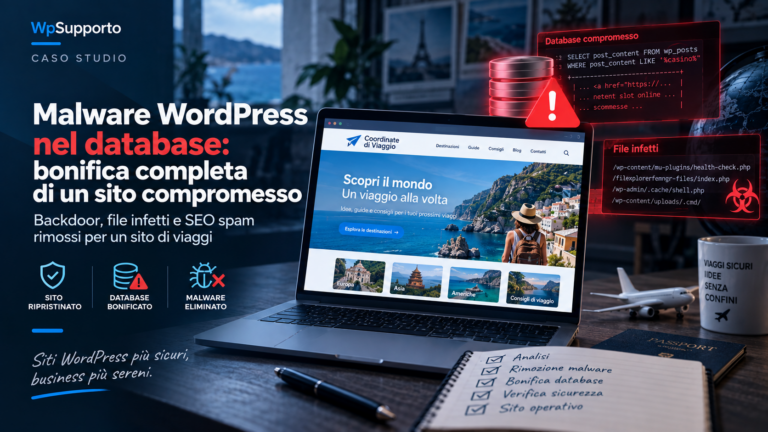
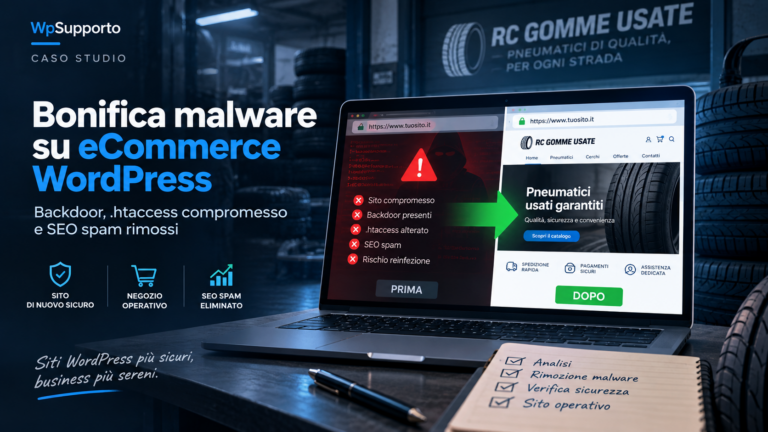
Se sospetti che il tuo sito sia stato compromesso, puoi approfondire la nostra guida dedicata alla rimozione malware WordPress.
Nel prossimo capitolo vedremo come valutare un plugin prima dell’installazione
Ora che abbiamo chiarito perché la scelta di un plugin è così importante, possiamo passare alla parte più pratica della guida.
Nel prossimo step analizzeremo una checklist professionale con tutti i controlli da effettuare prima di installare qualsiasi plugin WordPress: aggiornamenti, compatibilità, prestazioni, sicurezza, supporto dello sviluppatore e molto altro.
Checklist: come valutare un plugin WordPress prima di installarlo
Prima di aggiungere un nuovo plugin al tuo sito è consigliabile dedicare qualche minuto ad alcune verifiche. Questo semplice controllo può evitare incompatibilità, rallentamenti, problemi di sicurezza e interventi correttivi molto più complessi.
Di seguito trovi la checklist che utilizziamo durante le attività di assistenza su WordPress.
1. Controlla quando è stato aggiornato l’ultima volta
Il primo elemento da verificare è la data dell’ultimo aggiornamento.
Un plugin mantenuto attivamente riceve correzioni di bug, miglioramenti delle prestazioni e aggiornamenti di sicurezza.
Se un’estensione non viene aggiornata da molti mesi o addirittura da anni, è opportuno valutare con attenzione se installarla.
Questo non significa che un plugin datato sia necessariamente inutilizzabile, ma aumenta il rischio di incompatibilità con le versioni più recenti di WordPress e PHP.
2. Verifica la compatibilità con la tua versione di WordPress
All’interno della pagina del plugin è possibile verificare se lo sviluppatore ha dichiarato la compatibilità con l’ultima versione di WordPress.
Questa informazione non garantisce l’assenza di problemi, ma rappresenta un buon indicatore dell’attenzione dedicata al progetto.
3. Controlla la compatibilità con PHP
Molti problemi si verificano dopo un aggiornamento di PHP.
Prima dell’installazione verifica che il plugin supporti la versione di PHP utilizzata dal tuo hosting.
Un’estensione non compatibile può generare errori, schermate bianche o malfunzionamenti difficili da individuare.
4. Osserva il numero di installazioni attive
Le installazioni attive non rappresentano un indice assoluto di qualità, ma forniscono comunque un’informazione utile.
Un plugin utilizzato da decine o centinaia di migliaia di siti ha generalmente una community più ampia e una maggiore probabilità che eventuali problemi vengano individuati rapidamente.
Questo non significa che un plugin con poche installazioni debba essere escluso, soprattutto se sviluppato per esigenze molto specifiche.
5. Leggi le recensioni più recenti
Non limitarti a osservare la valutazione media.
È molto più utile leggere le recensioni pubblicate negli ultimi mesi, perché possono evidenziare problemi comparsi dopo aggiornamenti recenti.
Presta particolare attenzione a segnalazioni relative a:
- incompatibilità;
- bug ricorrenti;
- rallentamenti;
- problemi dopo gli aggiornamenti.
6. Consulta il changelog
Il changelog mostra lo storico delle modifiche apportate dagli sviluppatori.
Un progetto aggiornato con regolarità è generalmente più affidabile rispetto a uno che non riceve modifiche da molto tempo.
Osserva se vengono corretti bug, vulnerabilità o problemi di compatibilità.
7. Verifica la qualità del supporto
Controlla se gli sviluppatori rispondono alle richieste degli utenti.
Un supporto attivo rappresenta un buon segnale di affidabilità e aumenta le probabilità che eventuali problemi vengano risolti rapidamente.
8. Controlla se il plugin è realmente necessario
Prima di installare una nuova estensione chiediti sempre:
“Esiste già un plugin che svolge questa funzione?”
Installare due plugin che fanno praticamente la stessa cosa può generare conflitti, duplicazioni di codice e consumo inutile di risorse.
Se hai bisogno di una funzionalità molto specifica, potrebbe essere preferibile una personalizzazione WordPress invece di aggiungere un nuovo plugin.
9. Valuta l’impatto sulle prestazioni
Alcuni plugin eseguono poche operazioni, altri invece effettuano numerose query al database, richieste AJAX o processi automatici.
Prima di installare un’estensione chiediti:
- è davvero indispensabile?
- utilizzerò tutte le funzionalità offerte?
- esiste una soluzione più leggera?
Un esempio reale è documentato nel nostro Case Studio dedicato a WooCommerce rallentato dalla tabella wp_actionscheduler_actions, dove processi automatici accumulati nel tempo avevano compromesso le prestazioni del sito.
10. Verifica se crea nuove tabelle nel database
Molti plugin aggiungono tabelle personalizzate.
Questo non rappresenta un problema, purché vengano utilizzate correttamente e rimosse quando il plugin viene disinstallato.
Alcune estensioni, invece, lasciano grandi quantità di dati inutilizzati che continuano a occupare spazio nel database.
11. Controlla le autorizzazioni richieste
Alcuni plugin richiedono permessi molto estesi all’interno dell’area amministrativa.
Verifica sempre che tali autorizzazioni siano realmente necessarie rispetto alle funzionalità offerte.
12. Verifica la sicurezza del plugin
Ogni plugin rappresenta una possibile superficie di attacco.
Uno sviluppatore affidabile pubblica rapidamente aggiornamenti quando vengono individuate vulnerabilità.
Ignorare questi aggiornamenti può esporre il sito a rischi importanti.
Un esempio concreto è disponibile nel nostro Case Studio dedicato a un plugin WordPress vulnerabile.
13. Evita plugin scaricati da fonti non ufficiali
Plugin modificati o distribuiti attraverso siti non ufficiali possono contenere codice dannoso, backdoor o funzionalità nascoste.
Scarica sempre le estensioni dal repository ufficiale di WordPress o direttamente dal sito dello sviluppatore.
14. Testa il plugin prima sul sito di staging
Prima di installare un plugin su un sito in produzione è buona pratica effettuare le prove in un ambiente di staging.
In questo modo è possibile verificare eventuali incompatibilità senza mettere a rischio il sito pubblico.
Per progetti aziendali o e-commerce questa procedura dovrebbe diventare una prassi.
15. Esegui sempre un backup prima dell’installazione
Anche il plugin meglio sviluppato può entrare in conflitto con il tema, con altre estensioni o con particolari configurazioni del server.
Prima di qualsiasi installazione è quindi consigliabile creare un backup completo di file e database.
Una corretta manutenzione WordPress comprende anche la verifica periodica dei backup e la possibilità di ripristinare rapidamente il sito in caso di problemi.
Una buona scelta oggi evita problemi domani
Molti problemi che affrontiamo quotidianamente derivano da plugin installati senza una preventiva valutazione tecnica.
Dedicare pochi minuti a questa checklist consente di ridurre sensibilmente il rischio di rallentamenti, vulnerabilità e incompatibilità future.
Consiglio del tecnico
Non scegliere un plugin soltanto perché è il primo risultato trovato su Google o perché qualcuno lo consiglia in un video. Valutalo con attenzione, verifica che sia mantenuto attivamente e installa solo ciò che aggiunge un reale valore al tuo sito.
Nel prossimo capitolo vedremo come testare un plugin senza mettere a rischio il sito
Nell’ultima parte della guida scopriremo come installare e verificare un plugin in sicurezza, analizzeremo un caso reale risolto dal nostro team, vedremo gli errori più comuni da evitare e concluderemo con una checklist finale e le domande frequenti.
Come installare un plugin WordPress in sicurezza
Anche dopo aver scelto un plugin affidabile, è consigliabile seguire una procedura precisa prima di installarlo sul sito in produzione.
Questo approccio permette di individuare eventuali incompatibilità senza compromettere il funzionamento del sito.
La procedura consigliata
- Esegui un backup completo di file e database.
- Se possibile, testa il plugin in un ambiente di staging.
- Verifica che WordPress, tema e plugin siano aggiornati.
- Installa il plugin senza attivare contemporaneamente altre modifiche.
- Controlla che il frontend e l’area di amministrazione funzionino correttamente.
- Verifica eventuali errori nel log PHP.
- Controlla le prestazioni del sito.
- Monitora il comportamento del sito nei giorni successivi.
Seguire questi passaggi riduce sensibilmente il rischio di problemi dopo l’installazione.
Come capire se un plugin sta creando problemi
Dopo aver installato un nuovo plugin presta attenzione ad alcuni segnali che potrebbero indicare un malfunzionamento.
- Il sito diventa improvvisamente lento.
- Compaiono errori PHP.
- L’area amministrativa impiega molto tempo a caricarsi.
- WooCommerce rallenta durante il checkout.
- Alcune funzionalità smettono di funzionare.
- Si verificano errori dopo un aggiornamento.
In questi casi è importante non installare immediatamente altri plugin nel tentativo di risolvere il problema, ma individuare prima la reale causa.
Se sospetti un’incompatibilità, può esserti utile consultare anche la guida Plugin WordPress in conflitto.
Caso Studio: quando un plugin rallenta realmente WordPress
La situazione
Un cliente ci ha contattato perché il proprio e-commerce WooCommerce era diventato progressivamente sempre più lento, sia nell’area amministrativa che durante la navigazione del sito.
I tempi di caricamento aumentavano ogni settimana, rendendo difficoltosa anche la gestione degli ordini.
La diagnosi
Dopo aver analizzato il database e i processi eseguiti automaticamente da WooCommerce, abbiamo individuato un accumulo anomalo di operazioni nella tabella wp_actionscheduler_actions.
Il problema non era il numero di plugin installati, ma il modo in cui uno di essi gestiva le attività pianificate.
Il risultato
Ottimizzando il database e ripristinando il corretto funzionamento dell’Action Scheduler, il sito è tornato a rispondere rapidamente sia nel frontend sia nel backend.
Puoi approfondire tutte le attività svolte nel nostro Case Studio dedicato a WooCommerce lento per wp_actionscheduler_actions.
Gli errori più comuni da evitare
- ❌ Installare plugin provenienti da siti non ufficiali.
- ❌ Aggiungere plugin senza verificarne la compatibilità.
- ❌ Ignorare gli aggiornamenti di sicurezza.
- ❌ Installare più plugin che svolgono la stessa funzione.
- ❌ Effettuare modifiche direttamente sul sito online senza backup.
- ❌ Lasciare plugin inutilizzati o abbandonati installati nel sito.
- ❌ Trascurare i controlli dopo ogni aggiornamento.
Quando è meglio sviluppare una funzione personalizzata
Esistono situazioni in cui installare un plugin non rappresenta la scelta più efficiente.
Se hai bisogno di una modifica molto specifica, una funzionalità personalizzata può offrire numerosi vantaggi:
- minore consumo di risorse;
- assenza di funzionalità inutilizzate;
- maggiore controllo sul codice;
- riduzione delle incompatibilità future.
In questi casi può essere preferibile valutare una personalizzazione WordPress piuttosto che installare un’estensione generica.
Domande frequenti
Quanti plugin può avere un sito WordPress?
Non esiste un numero massimo. Ciò che conta è la qualità dei plugin, il modo in cui sono sviluppati e le risorse che utilizzano.
È meglio utilizzare pochi plugin?
È preferibile utilizzare solo quelli realmente necessari, ma un sito con molti plugin ben sviluppati può funzionare meglio di uno con pochi plugin di scarsa qualità.
I plugin gratuiti sono meno sicuri?
No. Molti plugin gratuiti del repository ufficiale sono mantenuti da team molto competenti e ricevono aggiornamenti costanti.
Come posso sapere se un plugin rallenta il sito?
Monitorando le prestazioni prima e dopo l’installazione e analizzando eventuali anomalie con strumenti di diagnostica.
È sicuro aggiornare subito un plugin?
In genere sì, ma sui siti aziendali è consigliabile testare prima gli aggiornamenti in un ambiente di staging.
Posso lasciare plugin inattivi installati?
È preferibile rimuovere quelli che non utilizzi, soprattutto se non vengono più aggiornati.
Conclusioni
Scegliere un plugin WordPress non significa semplicemente aggiungere una nuova funzione al sito.
Ogni estensione introduce nuovo codice che può influire sulle prestazioni, sulla sicurezza e sulla stabilità dell’intero progetto.
Valutare con attenzione aggiornamenti, compatibilità, qualità dello sviluppo e impatto sul sito permette di prevenire molti dei problemi che affrontiamo quotidianamente durante gli interventi di assistenza.
Dedica qualche minuto a verificare ogni plugin prima dell’installazione: è un investimento che può evitarti ore di lavoro in futuro.
Hai installato un plugin e il sito ha iniziato a dare problemi?
Se dopo l’installazione di un plugin WordPress il sito è diventato lento, presenta errori o mostra comportamenti anomali, il nostro team può individuare rapidamente la causa e ripristinare il corretto funzionamento del sito.