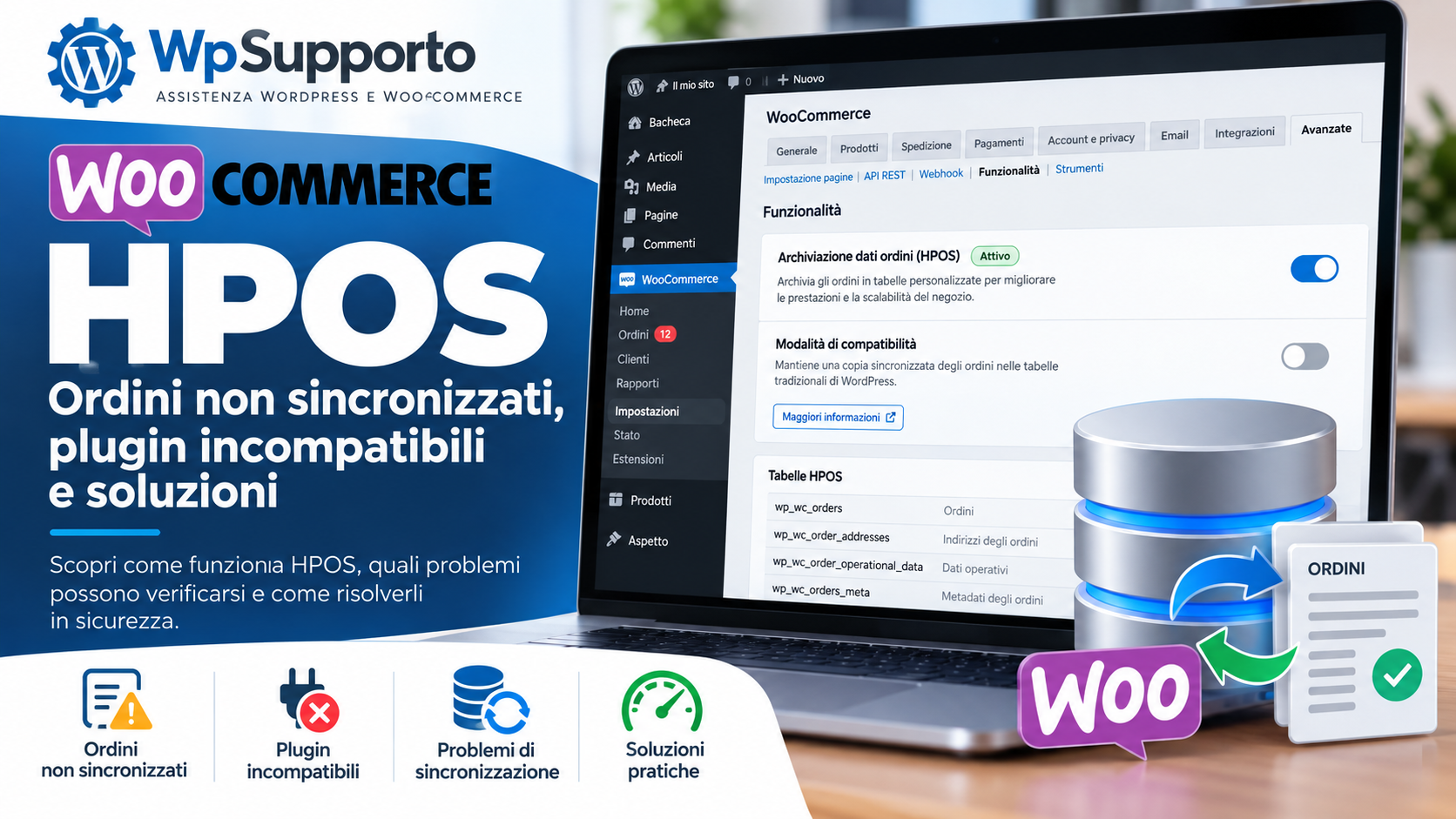
HPOS (High-Performance Order Storage) è una funzionalità progettata per migliorare la gestione degli ordini WooCommerce. Tuttavia, nei negozi che utilizzano plugin personalizzati, integrazioni esterne o procedure di sincronizzazione, un’incompatibilità può causare anomalie difficili da individuare.
In questa guida analizziamo come funziona WooCommerce HPOS, quali problemi possono verificarsi e come individuare le cause senza mettere a rischio gli ordini dei clienti.
Importante: se il negozio presenta ordini mancanti, pagamenti non associati correttamente o differenze nei dati, evita di modificare direttamente il database. Prima di intervenire è necessario verificare quale sistema di archiviazione contiene i dati autorevoli.
Cos’è WooCommerce HPOS e come funziona?
WooCommerce HPOS, acronimo di High-Performance Order Storage, è il sistema che consente di memorizzare gli ordini in tabelle dedicate del database, anziché utilizzare esclusivamente le tradizionali tabelle WordPress wp_posts e wp_postmeta.
La funzionalità è stabile e attiva per impostazione predefinita nelle nuove installazioni WooCommerce a partire dalla versione 8.2.
Il sistema utilizza quattro tabelle principali, il cui prefisso può essere diverso da wp_:
wp_wc_orders: contiene le informazioni principali degli ordini.wp_wc_order_addresses: memorizza gli indirizzi associati agli ordini.wp_wc_order_operational_data: gestisce dati operativi utilizzati da WooCommerce.wp_wc_orders_meta: conserva i metadati aggiuntivi degli ordini.
Questa struttura permette a WooCommerce di gestire in modo più efficiente le operazioni sul database, soprattutto nei negozi con numerosi ordini.
HPOS, però, non garantisce automaticamente un negozio più veloce in ogni situazione: le prestazioni dipendono anche dall’hosting, dai plugin installati, dalle query e dalle attività eseguite in background.
Se il tuo e-commerce presenta rallentamenti generali, puoi approfondire anche la nostra guida su come velocizzare WooCommerce lento.
Quali problemi può causare WooCommerce HPOS?
Quando un’estensione non è compatibile con HPOS oppure la sincronizzazione non viene completata correttamente, possono comparire sintomi differenti.
1. Ordini non visibili nel pannello WooCommerce
Uno dei problemi più delicati si verifica quando un ordine risulta presente in un sistema esterno o in una copia dei dati, ma non compare correttamente nell’elenco degli ordini WooCommerce.
Questo comportamento può verificarsi quando un’integrazione scrive direttamente nelle vecchie tabelle WordPress, mentre WooCommerce utilizza le tabelle HPOS come archivio autorevole.
Non significa necessariamente che l’ordine sia stato cancellato: potrebbe trattarsi di una differenza tra le due strutture di archiviazione.
2. Plugin incompatibili con HPOS
Alcune estensioni sviluppate per le versioni precedenti di WooCommerce utilizzano direttamente le tabelle posts e postmeta per leggere o modificare gli ordini.
Con HPOS attivo, questo comportamento può provocare problemi di compatibilità, soprattutto se il plugin non utilizza le API ufficiali WooCommerce.
Le categorie da controllare con particolare attenzione comprendono:
- Plugin per fatturazione elettronica e documenti fiscali.
- Integrazioni con gestionali ERP e sistemi di magazzino.
- Estensioni per spedizioni e corrieri.
- Plugin per esportazione e importazione degli ordini.
- Personalizzazioni sviluppate su misura.
- Integrazioni con CRM e sistemi esterni.
La presenza di uno di questi plugin non implica automaticamente un’incompatibilità. È necessario verificare la versione installata e la dichiarazione di supporto HPOS del relativo sviluppatore.
3. Sincronizzazione degli ordini incompleta
WooCommerce può mantenere sincronizzati i dati degli ordini tra le tabelle HPOS e quelle tradizionali attraverso la modalità di compatibilità.
Se le operazioni pianificate non vengono eseguite o vengono interrotte, alcuni dati potrebbero rimanere in attesa di sincronizzazione.
Le cause da verificare includono:
- Azioni programmate WooCommerce in attesa o non riuscite.
- Errori PHP durante l’elaborazione.
- Timeout o limiti delle risorse del server.
- Interferenze di plugin o codice personalizzato.
- Operazioni di migrazione non completate.
Per comprendere il problema è importante distinguere un semplice ritardo delle operazioni pianificate da una vera incompatibilità nella gestione degli ordini.
4. Problemi dopo un aggiornamento WooCommerce
Un aggiornamento può rendere evidenti incompatibilità che in precedenza non producevano sintomi visibili.
Un cambiamento significativo riguarda WooCommerce 10.7, per il quale è stata annunciata la disabilitazione predefinita della funzionalità sync on read di HPOS.
Questa funzionalità consentiva, in determinate configurazioni, di aggiornare i dati HPOS durante la lettura quando un componente aveva scritto direttamente nelle tabelle legacy.
Con il nuovo comportamento, i plugin che non utilizzano correttamente le API WooCommerce possono manifestare problemi prima mascherati dalla sincronizzazione automatica in lettura.
È importante chiarire che non si tratta della disattivazione generale della modalità di compatibilità HPOS, ma di una modifica a uno specifico meccanismo di sincronizzazione.
Come verificare se HPOS è attivo su WooCommerce
Prima di effettuare qualsiasi intervento, controlla quale sistema di archiviazione viene utilizzato dal tuo negozio.
- Accedi al pannello di amministrazione WordPress.
- Apri WooCommerce > Impostazioni.
- Seleziona la scheda Avanzate.
- Apri la sezione Funzionalità.
- Individua l’impostazione relativa all’archiviazione dei dati degli ordini.
In base alla versione di WooCommerce e alla configurazione del negozio, puoi trovare l’archiviazione tradizionale WordPress oppure High-Performance Order Storage.
Verifica anche se è attiva la modalità di compatibilità, che permette di mantenere una copia sincronizzata dei dati tra i sistemi di archiviazione.
Attenzione: non cambiare sistema di archiviazione soltanto per effettuare una prova. Se gli ordini non sono completamente sincronizzati, il passaggio potrebbe non essere disponibile oppure richiedere ulteriori operazioni.
Come riconoscere un problema di sincronizzazione HPOS
Prima di attribuire il problema a HPOS, è utile raccogliere alcune informazioni tecniche.
- Verifica se il problema riguarda tutti gli ordini oppure soltanto alcuni.
- Controlla se l’anomalia è comparsa dopo un aggiornamento di WooCommerce o di un plugin.
- Verifica quale sistema di archiviazione è attualmente autorevole.
- Controlla eventuali avvisi relativi a estensioni incompatibili.
- Consulta le azioni programmate WooCommerce e gli eventuali errori registrati.
- Confronta, dove possibile, i dati dell’ordine con quelli del gateway di pagamento o del gestionale esterno.
Questi controlli aiutano a distinguere un problema di sincronizzazione da un errore del checkout, del sistema di pagamento o di un’integrazione esterna.
Se il problema riguarda invece la creazione dell’ordine durante l’acquisto, consulta la guida dedicata al checkout WooCommerce che non funziona.
Hai ordini mancanti o problemi comparsi dopo l’attivazione di HPOS? Il team di WpSupporto può analizzare la configurazione del negozio, le estensioni installate e i registri tecnici per individuare l’origine dell’anomalia.
WooCommerce HPOS non funziona: come risolvere i problemi di sincronizzazione
Quando WooCommerce presenta problemi con HPOS, la soluzione dipende dalla causa effettiva dell’anomalia. Non esiste un intervento valido per ogni negozio: prima di modificare le impostazioni è necessario individuare se il problema riguarda la sincronizzazione degli ordini, un’estensione incompatibile o un processo interrotto.
Le verifiche seguenti permettono di restringere le possibili cause e ridurre il rischio di compromettere gli ordini esistenti.
1. Eseguire un backup completo prima di intervenire
Prima di modificare qualsiasi configurazione HPOS, effettua un backup completo del database e dei file WordPress.
Il database è particolarmente importante perché contiene ordini, informazioni dei clienti, impostazioni WooCommerce e dati delle estensioni.
Un backup deve essere recente, integro e ripristinabile. Nei negozi con ordini in tempo reale è inoltre necessario valutare attentamente il momento dell’intervento: ripristinare una copia precedente potrebbe comportare la perdita delle transazioni registrate successivamente.
Quando possibile, esegui le verifiche più invasive su un ambiente di staging, utilizzando una copia del sito e impedendo l’invio accidentale di email o l’esecuzione di pagamenti reali.
2. Controllare le azioni programmate WooCommerce
WooCommerce utilizza Action Scheduler per gestire numerose operazioni in background, comprese attività collegate alla sincronizzazione dei dati.
Per controllare lo stato delle operazioni:
- Accedi alla bacheca WordPress.
- Apri WooCommerce > Stato > Azioni programmate.
- Controlla le operazioni in attesa, non riuscite e completate.
- Cerca eventuali attività riconducibili alla sincronizzazione HPOS.
- Esamina i dettagli e i messaggi di errore delle azioni non riuscite.
Un numero elevato di operazioni in attesa non dimostra automaticamente che HPOS sia guasto. È necessario controllare quali attività sono coinvolte e se il sistema continua a elaborarle.
Tra le cause possibili troviamo timeout PHP, limiti di memoria, errori del database, problemi con WP-Cron o incompatibilità tra estensioni.
Da evitare: eseguire indiscriminatamente tutte le azioni programmate, cancellare le operazioni fallite o svuotare le tabelle di Action Scheduler. Alcune attività possono essere importanti per pagamenti, email, abbonamenti e sincronizzazioni esterne.
3. Individuare i plugin incompatibili con HPOS
Un’estensione WooCommerce può risultare incompatibile con HPOS quando utilizza metodi non supportati per leggere o scrivere i dati degli ordini.
La verifica deve partire dalle informazioni disponibili nella pagina dei plugin e dagli eventuali avvisi mostrati nelle impostazioni WooCommerce.
Controlla in particolare:
- La versione del plugin installato.
- La compatibilità dichiarata con HPOS.
- La disponibilità di aggiornamenti correttivi.
- La documentazione e le segnalazioni dello sviluppatore.
- Eventuali personalizzazioni che accedono direttamente al database.
Se il problema è comparso dopo l’aggiornamento di un’estensione, confronta la data dell’aggiornamento con il momento in cui sono iniziate le anomalie.
Non disattivare casualmente plugin di pagamento, fatturazione, spedizione o gestione degli ordini su un negozio operativo: potresti interrompere processi commerciali importanti.
Per approfondire la diagnosi delle incompatibilità puoi consultare anche la guida di WpSupporto sui plugin WordPress in conflitto.
4. Verificare i log di WooCommerce e WordPress
I registri tecnici possono fornire indicazioni importanti quando un ordine non viene sincronizzato correttamente.
Apri WooCommerce > Stato > Log e verifica la presenza di errori nel periodo in cui si è verificato il problema.
Se necessario, un tecnico può analizzare anche i log PHP del server e attivare temporaneamente il debug WordPress, configurandolo in modo da non mostrare informazioni riservate ai visitatori.
Gli elementi da ricercare comprendono:
- Errori PHP generati da estensioni WooCommerce.
- Eccezioni durante il salvataggio o il recupero degli ordini.
- Errori SQL e problemi di connessione al database.
- Operazioni programmate interrotte.
- Problemi di compatibilità con codice personalizzato.
Non tutti gli errori presenti nei log dipendono da HPOS. È fondamentale verificare la correlazione tra il messaggio registrato e l’anomalia osservata.
HPOS: come verificare se gli ordini sono sincronizzati
Quando la modalità di compatibilità è attiva, WooCommerce può mantenere una copia dei dati degli ordini anche nel sistema di archiviazione non autorevole.
Per capire se la sincronizzazione è completa bisogna distinguere due aspetti:
- Archivio autorevole: il sistema da cui WooCommerce legge e gestisce ufficialmente gli ordini.
- Archivio di backup: il sistema che può ricevere una copia sincronizzata dei dati quando la modalità di compatibilità è abilitata.
Le differenze tra i due archivi non devono essere corrette manualmente senza prima individuare la causa.
Controllare la sincronizzazione dalle impostazioni WooCommerce
Accedi alla sezione WooCommerce > Impostazioni > Avanzate > Funzionalità e verifica le opzioni disponibili per l’archiviazione degli ordini.
A seconda della versione installata e dello stato della configurazione, WooCommerce può mostrare informazioni relative alla sincronizzazione o segnalare la presenza di ordini ancora da elaborare.
Se sono presenti operazioni in sospeso, verifica che il sistema riesca a completarle prima di modificare l’archivio autorevole.
Per controlli più approfonditi, WooCommerce mette a disposizione strumenti e comandi WP-CLI dedicati a HPOS, descritti nella documentazione ufficiale.
Questi strumenti possono essere utilizzati per esaminare le differenze tra i sistemi di archiviazione, ma richiedono competenze tecniche e una corretta interpretazione dei risultati.
WooCommerce HPOS e database: perché non bisogna modificare direttamente gli ordini
Uno degli errori più pericolosi durante la risoluzione dei problemi HPOS consiste nel tentare di correggere manualmente gli ordini attraverso phpMyAdmin o query SQL non verificate.
Con HPOS attivo, le informazioni di un ordine possono essere distribuite tra più tabelle dedicate.
Modificare direttamente un record senza rispettare la struttura dei dati e le procedure WooCommerce può produrre incongruenze difficili da recuperare.
Per leggere e aggiornare gli ordini, gli sviluppatori dovrebbero utilizzare le API ufficiali WooCommerce, come le funzioni CRUD e wc_get_order(), anziché basarsi esclusivamente sulle vecchie tabelle WordPress.
In presenza di ordini mancanti, la priorità è individuare quale sistema contiene il dato corretto e perché la sincronizzazione non lo ha reso disponibile.
Conviene disattivare HPOS quando WooCommerce presenta problemi?
Disattivare HPOS non è una soluzione universale e non dovrebbe essere il primo tentativo di risoluzione.
Se un plugin non è compatibile, potrebbe essere necessario aggiornarlo, sostituirlo oppure correggere il codice che gestisce gli ordini.
In alcune situazioni può essere valutato il ritorno temporaneo all’archiviazione tradizionale, ma soltanto dopo aver verificato che tutti gli ordini siano correttamente sincronizzati e che il passaggio sia supportato dalla configurazione.
Non forzare il cambio del sistema di archiviazione modificando direttamente il database. Un passaggio effettuato senza controlli può rendere temporaneamente invisibili ordini presenti soltanto nell’archivio precedente.
Se non è possibile determinare con certezza lo stato dei dati, è preferibile sospendere le modifiche e procedere con una diagnosi tecnica.
Come prevenire problemi HPOS dopo gli aggiornamenti WooCommerce
La prevenzione è particolarmente importante per gli e-commerce che utilizzano numerose estensioni, integrazioni gestionali o personalizzazioni sviluppate nel tempo.
Prima di aggiornare WooCommerce è consigliabile:
- Verificare la compatibilità dei plugin principali con la nuova versione.
- Controllare eventuali modifiche documentate al funzionamento di HPOS.
- Effettuare un backup verificato.
- Provare gli aggiornamenti su staging quando possibile.
- Controllare la creazione e la gestione degli ordini dopo l’aggiornamento.
- Verificare pagamenti, email, fatturazione e sincronizzazione con i gestionali.
- Monitorare log e azioni programmate.
Una corretta manutenzione WordPress aiuta a ridurre i rischi collegati agli aggiornamenti e alle incompatibilità, soprattutto nei negozi WooCommerce che ricevono ordini quotidianamente.
Quando richiedere assistenza per problemi WooCommerce HPOS
Non tutti i problemi HPOS richiedono un intervento complesso. Tuttavia, alcune situazioni meritano un’analisi professionale prima di effettuare modifiche.
È consigliabile richiedere assistenza quando:
- Gli ordini risultano mancanti o non aggiornati.
- Un gestionale esterno non riceve correttamente gli ordini.
- La sincronizzazione rimane bloccata.
- Un plugin indispensabile segnala incompatibilità con HPOS.
- Le anomalie sono iniziate dopo un aggiornamento WooCommerce.
- Non è chiaro quale archivio contenga i dati corretti.
In queste situazioni è importante analizzare l’intero processo di gestione dell’ordine, evitando interventi che potrebbero compromettere dati commerciali o transazioni già registrate.
Domande frequenti su WooCommerce HPOS
Cos’è HPOS in WooCommerce?
HPOS (High-Performance Order Storage) è il sistema di archiviazione degli ordini WooCommerce basato su tabelle dedicate del database. È progettato per migliorare l’efficienza della gestione degli ordini rispetto all’utilizzo esclusivo delle tradizionali tabelle WordPress.
Perché WooCommerce non sincronizza gli ordini con HPOS?
Le cause possono includere operazioni programmate bloccate, errori PHP, problemi del server, migrazioni incomplete o plugin incompatibili. Per individuare la causa è necessario controllare la configurazione HPOS, i log e lo stato delle azioni programmate.
HPOS può far scomparire gli ordini WooCommerce?
Un problema di compatibilità o sincronizzazione può rendere alcuni ordini non visibili nell’archivio attualmente utilizzato. Questo non significa necessariamente che siano stati cancellati. È necessario verificare i dati senza modificarli direttamente.
Come verificare se un plugin è compatibile con HPOS?
Controlla le informazioni del plugin, gli eventuali avvisi WooCommerce e la documentazione dello sviluppatore. La compatibilità deve essere verificata sulla versione effettivamente installata, soprattutto per estensioni che gestiscono ordini, fatture, spedizioni o integrazioni esterne.
Posso disattivare HPOS senza perdere gli ordini?
Il passaggio all’archiviazione tradizionale può essere possibile quando i dati sono completamente sincronizzati e WooCommerce consente di cambiare sistema. Non è consigliabile forzare la modifica o procedere senza backup e verifiche.
HPOS rende WooCommerce più veloce?
HPOS è progettato per rendere più efficienti le operazioni di archiviazione e recupero degli ordini, ma non risolve automaticamente tutti i problemi di prestazioni. Hosting, plugin, database e codice personalizzato continuano a influenzare la velocità del negozio.
Un aggiornamento WooCommerce può creare problemi con HPOS?
Sì, un aggiornamento può evidenziare incompatibilità presenti in plugin o personalizzazioni. Per questo è importante verificare le modifiche introdotte dalla nuova versione e testare le funzionalità principali del negozio.
Conclusioni: risolvere i problemi HPOS senza compromettere il negozio
WooCommerce HPOS rappresenta un’evoluzione importante nella gestione degli ordini, ma richiede che plugin, integrazioni e personalizzazioni utilizzino correttamente le funzionalità messe a disposizione da WooCommerce.
Quando gli ordini non si sincronizzano o compaiono anomalie dopo un aggiornamento, intervenire senza una diagnosi può aggravare la situazione.
La soluzione corretta parte dall’analisi dell’archivio autorevole, delle operazioni programmate, delle estensioni installate e dei registri tecnici.
Hai problemi con HPOS o con gli ordini WooCommerce?
Se il tuo negozio presenta ordini mancanti, sincronizzazioni bloccate o incompatibilità dopo un aggiornamento, WpSupporto può aiutarti a individuare la causa del problema e valutare l’intervento più adatto.
Ci occupiamo di assistenza tecnica WordPress e WooCommerce, risoluzione errori, problemi di compatibilità e manutenzione dei siti web.
Evita modifiche rischiose al database del tuo e-commerce: richiedi una verifica tecnica.
Richiedi assistenza WooCommerce
Oppure contatta direttamente WpSupporto descrivendo il problema riscontrato.