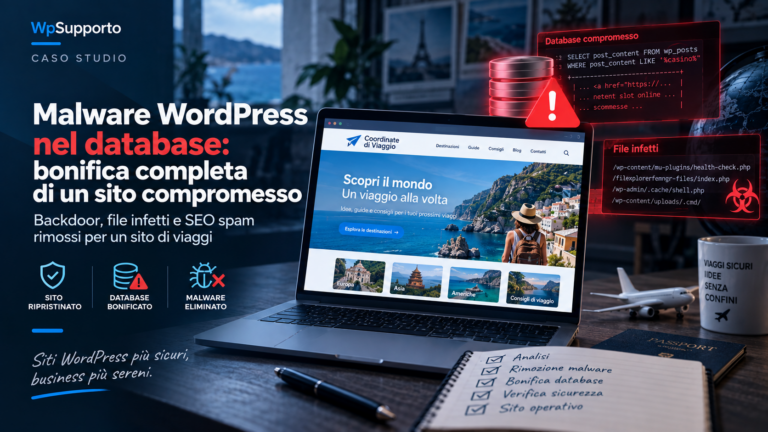
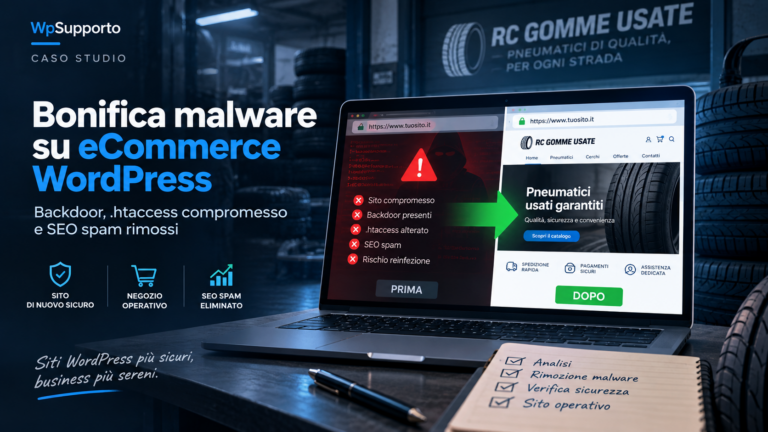
Scoprire che il proprio sito WordPress è stato hackerato è una delle situazioni più critiche che possano verificarsi per un’azienda, un professionista o un ecommerce.
Un attacco informatico può compromettere il corretto funzionamento del sito, causare perdita di dati, ridurre il traffico proveniente da Google e danneggiare la reputazione online dell’attività.
Molti proprietari di siti scoprono il problema solo quando ricevono segnalazioni dai clienti oppure quando Google mostra avvisi di sicurezza nei risultati di ricerca.
In questa guida analizzeremo come capire se un sito WordPress è stato hackerato, quali sono i sintomi più comuni, come rimuovere il malware e quali misure adottare per evitare nuove infezioni.
Come capire se un sito WordPress è stato hackerato
Non sempre un attacco informatico provoca l’immediato blocco del sito.
Molti malware lavorano in modo invisibile, consentendo agli hacker di sfruttare il sito per attività fraudolente senza attirare subito l’attenzione del proprietario.
I segnali più frequenti sono:
- Redirect automatici verso siti sconosciuti.
- Comparsa di pubblicità spam.
- Pagine indesiderate indicizzate su Google.
- Messaggi di sicurezza nel browser.
- Calo improvviso del traffico organico.
- Nuovi utenti amministratori sconosciuti.
- File WordPress modificati senza autorizzazione.
- Email spam inviate dal server.
- Hosting che sospende il sito.
- Antivirus che segnala il dominio come pericoloso.
I sintomi più comuni di un’infezione malware
Redirect spam
Uno degli attacchi più diffusi consiste nel reindirizzare automaticamente gli utenti verso siti esterni.
In molti casi il proprietario del sito non vede il problema perché il malware mostra il redirect soltanto ai visitatori provenienti da Google.
Pagine spam indicizzate
Gli hacker possono creare centinaia o migliaia di pagine nascoste contenenti parole chiave spam.
Per verificare il problema è possibile effettuare una ricerca su Google utilizzando:
site:tuodominio.it
Se compaiono pagine estranee ai contenuti del sito, è probabile la presenza di un’infezione.
Nuovi utenti amministratori
Molti malware creano account amministratore nascosti per mantenere l’accesso al sito anche dopo la pulizia.
È quindi fondamentale controllare tutti gli utenti presenti nel pannello WordPress.
Come viene hackerato un sito WordPress
Nella maggior parte dei casi il problema non è WordPress stesso, ma componenti installati e non aggiornati.
Le principali cause sono:
- Plugin vulnerabili.
- Temi non aggiornati.
- Password deboli.
- Hosting compromesso.
- Plugin piratati o nulled.
- Versioni obsolete di PHP.
- Permessi file errati.
- Accessi FTP compromessi.
Plugin e temi nulled: il rischio più sottovalutato
Molti attacchi derivano dall’utilizzo di plugin premium scaricati illegalmente da siti non ufficiali.
Questi pacchetti possono contenere backdoor che consentono agli hacker di accedere al sito in qualsiasi momento.
Anche se il sito sembra funzionare normalmente, il malware può restare nascosto per mesi.
Cosa fare immediatamente se il sito è stato hackerato
1. Effettuare un backup completo
Prima di qualsiasi intervento è importante conservare una copia del sito per eventuali analisi successive.
2. Cambiare tutte le password
Devono essere aggiornate:
- Password WordPress.
- Password hosting.
- Password FTP.
- Password database.
- Password email collegate al sito.
3. Bloccare gli accessi sospetti
Verifica tutti gli utenti WordPress e rimuovi quelli sconosciuti.
4. Mettere temporaneamente il sito in manutenzione
Se il malware è attivo può essere utile limitare temporaneamente l’accesso al sito durante le operazioni di bonifica.
Dove si nasconde il malware su WordPress
I file più frequentemente compromessi sono:
- wp-config.php
- functions.php
- .htaccess
- index.php
- File PHP nei plugin
- File PHP nei temi
- Cartella uploads
Gli hacker spesso utilizzano nomi apparentemente innocui per rendere più difficile l’identificazione dei file infetti.
Perché eliminare il malware non basta
Molti proprietari cancellano il file infetto ma il sito viene nuovamente compromesso dopo pochi giorni.
Questo accade perché la vulnerabilità utilizzata dagli hacker è ancora presente.
Una corretta bonifica deve includere:
- Rimozione malware.
- Individuazione della vulnerabilità.
- Aggiornamento componenti.
- Messa in sicurezza dell’ambiente.
- Controllo utenti e permessi.
Google può penalizzare un sito hackerato?
Sì.
Google può mostrare avvisi di sicurezza nei risultati di ricerca oppure limitare la visibilità del sito fino alla completa rimozione del malware.
Nei casi più gravi il traffico organico può crollare drasticamente.
Come proteggere WordPress dagli attacchi futuri
- Aggiornare regolarmente WordPress.
- Aggiornare plugin e temi.
- Utilizzare password robuste.
- Abilitare l’autenticazione a due fattori.
- Eseguire backup automatici.
- Monitorare gli accessi amministrativi.
- Installare solo plugin affidabili.
- Eliminare componenti inutilizzati.
Assistenza professionale per siti WordPress hackerati
Quando un sito viene compromesso è importante intervenire rapidamente.
Ogni minuto di inattività può significare perdita di traffico, richieste di contatto e vendite.
Il nostro servizio comprende:
- Analisi completa dell’infezione.
- Rimozione malware e backdoor.
- Pulizia file compromessi.
- Verifica blacklist Google.
- Messa in sicurezza del sito.
- Controllo vulnerabilità.
- Supporto tecnico dedicato.
Servizi correlati
Conclusioni
Un sito WordPress hackerato non è solamente un problema tecnico ma anche un rischio economico e reputazionale.
Individuare rapidamente l’infezione, eliminare il malware e correggere la vulnerabilità utilizzata dagli hacker è fondamentale per tornare online in sicurezza.
Se sospetti che il tuo sito sia stato compromesso, è consigliabile intervenire immediatamente prima che il problema si estenda ulteriormente.