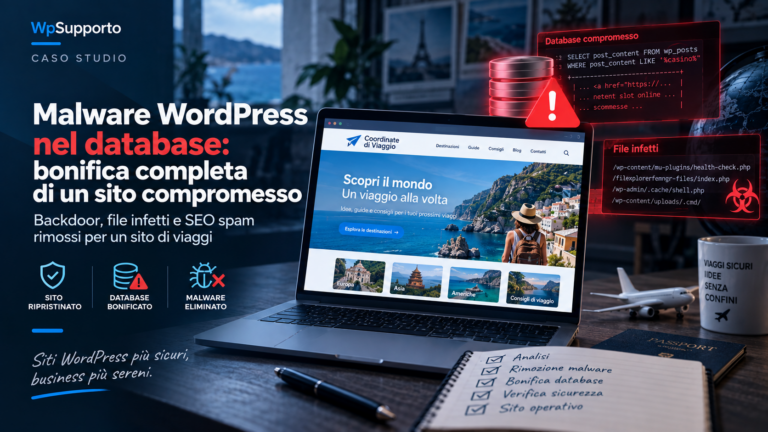
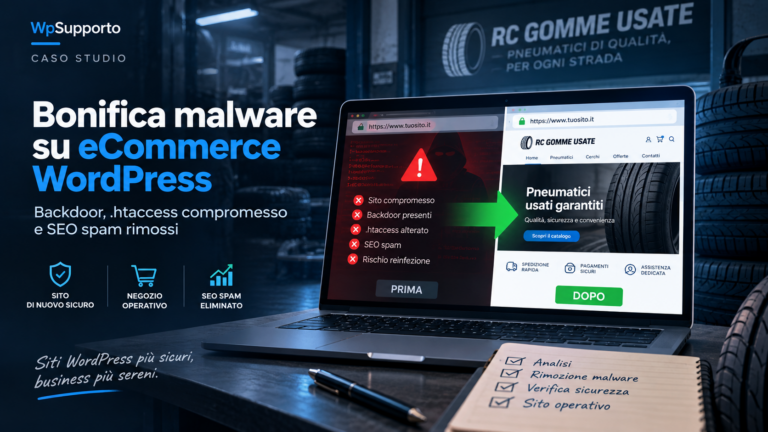
La sicurezza di un sito web non dovrebbe mai essere sottovalutata. Ogni giorno migliaia di siti WordPress vengono presi di mira da bot automatici, malware, attacchi brute force e tentativi di accesso non autorizzati.
Se ti stai chiedendo come mettere in sicurezza WordPress, sei nel posto giusto.
In questa guida scoprirai tutte le strategie realmente efficaci per proteggere il tuo sito WordPress, ridurre il rischio di hackeraggi e prevenire la perdita di dati, traffico e clienti.
La buona notizia è che la maggior parte degli attacchi può essere evitata adottando alcune semplici misure preventive.
Vediamo passo dopo passo come rendere WordPress molto più sicuro.
Perché è importante mettere in sicurezza WordPress?
Molti proprietari di siti pensano che il loro progetto sia troppo piccolo per attirare l’attenzione degli hacker.
In realtà la maggior parte degli attacchi non viene eseguita manualmente ma attraverso software automatici che scandagliano continuamente Internet alla ricerca di vulnerabilità.
Un sito WordPress compromesso può causare:
- Perdita di dati.
- Furto di credenziali.
- Inserimento di malware.
- Penalizzazioni SEO.
- Blacklist di Google.
- Interruzione del servizio.
- Danni economici e reputazionali.
Proteggere WordPress significa proteggere il tuo business.
1. Mantieni WordPress sempre aggiornato
La prima regola della sicurezza WordPress è mantenere aggiornato il core del CMS.
Ogni nuova versione include correzioni di bug e vulnerabilità che potrebbero essere sfruttate dagli hacker.
Molti attacchi colpiscono siti che utilizzano versioni obsolete di WordPress.
Come aggiornare WordPress
- Accedi alla bacheca WordPress.
- Vai su Dashboard → Aggiornamenti.
- Verifica la presenza di nuove versioni.
- Esegui un backup completo.
- Procedi con l’aggiornamento.
Se non hai tempo di gestire questi controlli, una corretta manutenzione WordPress può garantire aggiornamenti costanti e ridurre notevolmente i rischi.
2. Aggiorna plugin e temi regolarmente
I plugin rappresentano una delle principali cause di compromissione dei siti WordPress.
Ogni plugin aggiunge codice al sito e può introdurre vulnerabilità se non viene mantenuto aggiornato.
Lo stesso vale per i temi.
Buone pratiche
- Aggiornare sempre plugin e temi.
- Eliminare quelli inutilizzati.
- Installare solo estensioni affidabili.
- Controllare recensioni e frequenza degli aggiornamenti.
- Evitare plugin abbandonati dagli sviluppatori.
3. Utilizza password robuste
Una password debole può rendere inutile qualsiasi altra misura di sicurezza.
Molti attacchi vengono eseguiti tramite tecniche brute force che tentano migliaia di combinazioni di accesso ogni minuto.
Caratteristiche di una password sicura
- Almeno 16 caratteri.
- Lettere maiuscole e minuscole.
- Numeri.
- Caratteri speciali.
- Nessun riferimento personale.
Evita password come:
- 123456
- Password123
- Admin2026
- Nomeazienda123
4. Attiva l’autenticazione a due fattori (2FA)
L’autenticazione a due fattori aggiunge un ulteriore livello di protezione.
Anche se un attaccante dovesse ottenere la password, non potrebbe accedere senza il secondo fattore di verifica.
Generalmente viene richiesto un codice temporaneo generato da un’app sullo smartphone.
Perché utilizzare il 2FA
- Riduce drasticamente il rischio di accessi non autorizzati.
- Protegge gli account amministratore.
- Blocca gran parte degli attacchi automatizzati.
5. Installa un firewall per WordPress
Un firewall applicativo (WAF) analizza il traffico prima che raggiunga il sito.
Questo permette di bloccare richieste sospette, bot malevoli e tentativi di sfruttamento delle vulnerabilità.
Un firewall rappresenta una delle difese più efficaci contro gli attacchi informatici.
6. Il miglior plugin di sicurezza WordPress: Wordfence
Se dovessi installare un solo plugin di sicurezza, la scelta ricadrebbe su Wordfence.
Wordfence integra:
- Firewall.
- Scansione malware.
- Protezione login.
- Monitoraggio file.
- Blocco IP sospetti.
Come configurare Wordfence
- Installa Wordfence dal repository ufficiale.
- Attiva il firewall.
- Abilita la scansione automatica.
- Configura gli avvisi email.
- Attiva il blocco dei tentativi di login.
La configurazione base richiede pochi minuti ma offre un notevole incremento della sicurezza.
7. Esegui backup automatici
Anche il sito più sicuro può essere compromesso.
Per questo motivo i backup rappresentano la tua ultima linea di difesa.
Un backup aggiornato consente di ripristinare rapidamente il sito in caso di:
- Malware.
- Errori durante gli aggiornamenti.
- Problemi del server.
- Cancellazioni accidentali.
Idealmente dovresti conservare copie di backup sia sul server sia su una destinazione esterna.
8. Utilizza un certificato SSL e HTTPS
Un sito WordPress moderno deve utilizzare HTTPS.
Il protocollo HTTPS protegge le informazioni trasmesse tra il browser del visitatore e il server, impedendo l’intercettazione di dati sensibili.
Google considera HTTPS un fattore di ranking e i visitatori si fidano maggiormente dei siti che mostrano il lucchetto di sicurezza nella barra degli indirizzi.
Perché HTTPS è fondamentale
- Protegge le credenziali di accesso.
- Riduce il rischio di intercettazione dei dati.
- Migliora la fiducia degli utenti.
- Aiuta il posizionamento SEO.
- Protegge i dati inviati tramite moduli di contatto.
Se il tuo sito utilizza ancora HTTP, il passaggio a HTTPS dovrebbe essere una priorità assoluta.
9. Proteggi la pagina di login WordPress
La pagina di accesso rappresenta uno degli obiettivi principali degli attacchi brute force.
Ogni giorno migliaia di bot tentano di accedere alle installazioni WordPress utilizzando combinazioni di username e password rubate.
Come proteggere il login
- Attiva il blocco dei tentativi di accesso.
- Utilizza l’autenticazione a due fattori.
- Evita username come “admin”.
- Monitora gli accessi sospetti.
- Utilizza password lunghe e complesse.
Queste semplici misure possono bloccare la maggior parte degli attacchi automatizzati.
10. Controlla gli utenti amministratori
Molti siti WordPress accumulano nel tempo utenti inutilizzati che mantengono privilegi elevati.
Ogni account amministratore rappresenta un possibile punto di ingresso per un attaccante.
Verifiche da effettuare
- Elimina gli utenti non più necessari.
- Assegna solo i privilegi indispensabili.
- Controlla periodicamente l’elenco degli amministratori.
- Revoca gli accessi ai collaboratori che non lavorano più sul progetto.
Ridurre il numero di amministratori riduce notevolmente la superficie di attacco.
11. Configura correttamente i permessi dei file
I permessi definiscono chi può leggere, modificare ed eseguire i file presenti sul server.
Una configurazione errata può consentire a malware o utenti non autorizzati di modificare file critici.
Valori generalmente consigliati
- Cartelle: 755
- File: 644
- wp-config.php: 440 o 400 se supportato dall’hosting
Evita configurazioni con permessi 777, che rappresentano un rischio significativo per la sicurezza.
12. Disattiva ed elimina plugin inutilizzati
Un errore molto comune consiste nel lasciare installati plugin non utilizzati.
Anche se disattivati, plugin obsoleti possono contenere vulnerabilità sfruttabili dagli hacker.
Buona pratica
Se un plugin non viene utilizzato:
- Disattivalo.
- Eliminalo completamente.
- Verifica che non lasci file residui.
Meno codice significa meno vulnerabilità potenziali.
13. Evita temi e plugin nulled
I cosiddetti plugin e temi “nulled” sono versioni piratate di prodotti premium distribuite gratuitamente su siti non ufficiali.
Questi pacchetti rappresentano una delle principali cause di infezione dei siti WordPress.
Spesso contengono:
- Backdoor nascoste.
- Codice SEO spam.
- Script malevoli.
- Accessi remoti per gli hacker.
- Trojan e malware.
Scarica sempre plugin e temi da fonti ufficiali.
14. Monitora costantemente il sito
La sicurezza non è un’attività da eseguire una sola volta.
È necessario monitorare costantemente il sito per individuare eventuali anomalie.
Segnali da non ignorare
- Rallentamenti improvvisi.
- Picchi anomali di traffico.
- Nuovi utenti amministratori.
- Modifiche inattese ai file.
- Messaggi di Google sulla sicurezza.
- Redirect verso siti sconosciuti.
Se noti uno di questi segnali, potrebbe essere presente un malware.
In questi casi può essere utile una verifica professionale o un intervento di rimozione malware WordPress.
15. Scegli un hosting affidabile
L’hosting gioca un ruolo fondamentale nella sicurezza del sito.
Un provider di qualità dovrebbe offrire:
- Firewall lato server.
- Backup automatici.
- Protezione DDoS.
- Scansioni malware.
- Aggiornamenti dell’infrastruttura.
- Supporto tecnico competente.
Un hosting economico può trasformarsi in un costo molto più elevato in caso di compromissione del sito.
Plugin aggiuntivo consigliato: Solid Security
Se Wordfence è il plugin più completo, un’alternativa eccellente è Solid Security (ex iThemes Security).
Cosa fa Solid Security
- Protegge la pagina di login.
- Blocca gli attacchi brute force.
- Monitora le modifiche ai file.
- Forza password sicure.
- Invia notifiche di sicurezza.
Configurazione consigliata
- Attiva il plugin.
- Esegui il Security Check.
- Abilita Two Factor Authentication.
- Attiva il monitoraggio dei file.
- Configura il blocco automatico degli IP sospetti.
Per la maggior parte dei siti è sufficiente utilizzare Wordfence oppure Solid Security, evitando di installare più plugin di sicurezza contemporaneamente.
Cosa fare se il sito WordPress è già stato hackerato
Se il sito presenta malware, redirect sospetti o pagine spam indicizzate su Google, è importante intervenire rapidamente.
Le attività principali comprendono:
- Analisi dei file infetti.
- Ricerca delle backdoor.
- Bonifica del database.
- Aggiornamento di WordPress.
- Modifica delle password.
- Messa in sicurezza del sito.
Per approfondire puoi consultare anche la guida dedicata al sito WordPress hackerato.
Errori WordPress e sicurezza: qual è il collegamento?
Molti problemi apparentemente tecnici possono essere collegati a vulnerabilità o infezioni malware.
Se il sito mostra errori insoliti, consulta anche:
Checklist finale per mettere in sicurezza WordPress
- WordPress aggiornato.
- Plugin aggiornati.
- Tema aggiornato.
- Password robuste.
- Autenticazione a due fattori attiva.
- Firewall configurato.
- Backup automatici attivi.
- HTTPS abilitato.
- Utenti amministratori verificati.
- Plugin inutilizzati eliminati.
- Monitoraggio malware attivo.
- Hosting affidabile.
Conclusioni
Mettere in sicurezza WordPress non significa installare decine di plugin o adottare configurazioni complicate. Nella maggior parte dei casi bastano aggiornamenti regolari, password robuste, backup affidabili, un buon firewall e un monitoraggio costante.
Investire nella sicurezza oggi può evitarti domani perdite di traffico, problemi SEO, malware e costosi interventi di ripristino.
Se desideri una protezione professionale del tuo sito, una corretta manutenzione WordPress rappresenta la soluzione migliore per mantenere il sito sempre aggiornato, sicuro e performante.
FAQ – Domande Frequenti sulla Sicurezza WordPress
WordPress è sicuro?
Sì. Il core di WordPress è considerato molto sicuro e viene aggiornato costantemente da una vasta comunità di sviluppatori. La maggior parte delle vulnerabilità deriva da plugin obsoleti, temi non aggiornati, password deboli o configurazioni errate.
Qual è il miglior plugin di sicurezza per WordPress?
Per la maggior parte dei siti WordPress, Wordfence rappresenta la soluzione più completa grazie alla presenza di firewall, scansione malware e protezione della pagina di login. Un’ottima alternativa è Solid Security.
Quanti plugin di sicurezza devo installare?
In genere è sufficiente un solo plugin di sicurezza ben configurato. Installarne diversi contemporaneamente può generare conflitti e consumare inutilmente risorse del server.
Come faccio a sapere se il mio sito WordPress è stato hackerato?
Alcuni segnali comuni includono:
- Redirect verso siti sconosciuti.
- Rallentamenti improvvisi.
- Pagine spam indicizzate su Google.
- Messaggi di sicurezza nel browser.
- Nuovi utenti amministratori sconosciuti.
- File modificati senza motivo apparente.
Per approfondire puoi leggere la guida dedicata al sito WordPress hackerato.
Quanto spesso devo aggiornare WordPress?
Gli aggiornamenti dovrebbero essere eseguiti il prima possibile dopo il rilascio, previa verifica della compatibilità e dopo aver effettuato un backup completo.
È necessario utilizzare HTTPS?
Assolutamente sì. HTTPS protegge la trasmissione dei dati, migliora la fiducia degli utenti e rappresenta un fattore positivo per la SEO.
L’autenticazione a due fattori è davvero utile?
Sì. L’autenticazione a due fattori rappresenta una delle protezioni più efficaci contro il furto di credenziali e gli accessi non autorizzati.
Un backup può proteggermi dagli hacker?
Un backup non impedisce un attacco, ma consente di ripristinare rapidamente il sito in caso di compromissione, riducendo tempi di inattività e perdita di dati.
Perché il mio sito continua a essere infettato?
Spesso il problema è causato da una backdoor nascosta che non è stata rimossa durante la bonifica. In altri casi possono essere presenti plugin vulnerabili o credenziali compromesse.
Quali sono gli errori più comuni che mettono a rischio WordPress?
- Non aggiornare WordPress.
- Utilizzare password deboli.
- Installare plugin piratati.
- Ignorare i backup.
- Utilizzare hosting di scarsa qualità.
- Non monitorare il sito.
I 10 controlli di sicurezza da eseguire ogni mese
Per mantenere WordPress sicuro nel tempo, è consigliabile verificare periodicamente questi aspetti:
- Aggiornamenti WordPress disponibili.
- Aggiornamenti plugin.
- Aggiornamenti tema.
- Nuovi utenti amministratori.
- Log di accesso sospetti.
- Scansione malware.
- Corretto funzionamento dei backup.
- Certificato SSL attivo.
- Performance del sito.
- Eventuali avvisi ricevuti da Google Search Console.
Queste attività rientrano normalmente in un servizio professionale di manutenzione WordPress.
Quando richiedere un intervento professionale
In alcuni casi il fai-da-te potrebbe non essere sufficiente.
È consigliabile rivolgersi a uno specialista quando:
- Il sito è stato hackerato.
- Sono presenti malware o redirect.
- Google segnala contenuti dannosi.
- Non riesci più ad accedere all’area amministrativa.
- Il sito mostra errori anomali dopo un attacco.
- Sono presenti utenti sconosciuti.
Intervenire rapidamente riduce il rischio di perdita di traffico, clienti e posizionamenti SEO.
🚨 Il tuo sito WordPress è davvero sicuro?
Molti proprietari di siti scoprono la presenza di malware soltanto dopo aver perso traffico, clienti o posizionamenti su Google.
Se hai dubbi sulla sicurezza del tuo sito WordPress, non aspettare che il problema peggiori.
WpSupporto offre servizi professionali di analisi, bonifica malware e messa in sicurezza per proteggere il tuo sito da attacchi futuri.
Conclusioni
Mettere in sicurezza WordPress non richiede competenze avanzate di cybersecurity, ma richiede costanza e attenzione.
Aggiornamenti regolari, backup affidabili, password robuste, autenticazione a due fattori, firewall e monitoraggio continuo rappresentano le fondamenta di un sito sicuro.
La maggior parte degli attacchi può essere prevenuta adottando semplici buone pratiche e intervenendo rapidamente ai primi segnali di compromissione.
Se desideri mantenere il tuo sito sempre aggiornato, protetto e performante, una corretta strategia di sicurezza e una manutenzione costante rappresentano il miglior investimento possibile per il tuo progetto online.